发布时间:2016-09-06 18: 48: 40
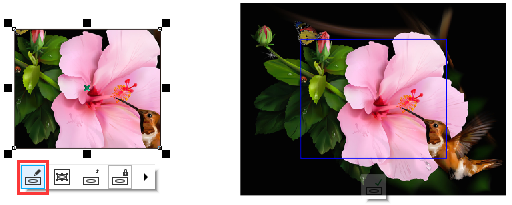
CorelDRAW X8中图框精确剪裁后如何自动居中,这个问题一直困扰刚接触CDR的小伙伴。因为版本的更新、默认命令的更改,导致我们对新版本有一点点的不熟悉。
CDR忠粉在使用软件的过程中一定能够发现在早期版本中(从9到X4)图框精确剪裁内容默认设置都是自动居中的,而之后的版本默认都是不自动居中的。其实软件安装默认设置不一定就是好的,随着版本的更新新装的软件都要根据自己的操作习惯再设置一次,这也是CDR软件人性化的表示之一。如何能按照自己的需要自定义设置精确剪裁时自动居中呢,其实方法不止一种。
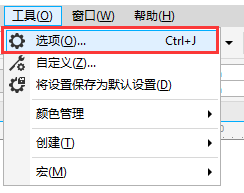
打开CorelDAW,使用快捷键“Ctrl+J"或者菜单栏“工具>选项”命令。
在弹出的“选项”对话框中,单击“工作区”左边三角展开工作区并选择“PowerClip图文框”选项。在右侧面板中自定义“自动居中对齐新内容”选项,然后单击以下命令之一。
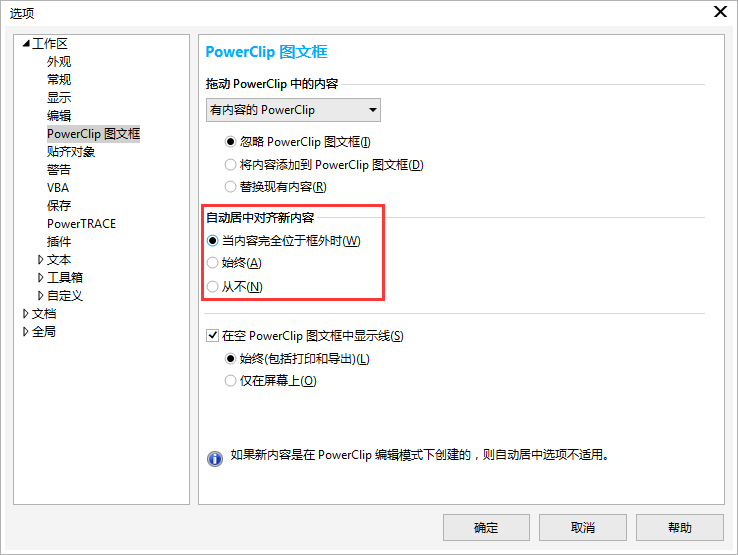
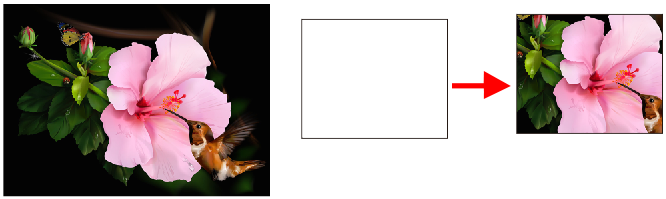
▪ 当内容完全位于框外时——只有在内容位于PowerClip图文框外部并且无法看到时,才居中对齐内容。
如果内容位于PowerClip图文框内部,精确剪裁部分将是该部分内容。
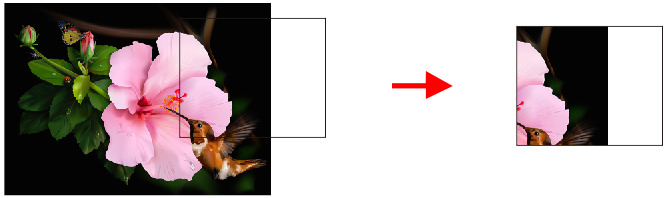
▪ 始终—— 始终居中对齐新内容。
▪ 从不—— 关闭自动居中对齐。
根据上面的介绍,你会自己设置图框精确剪裁内容居中了吗?如果默认设置还是达不到理想需求,您还可以对剪裁过的内容进行再编辑,然后自己根据需要来设置是否居中。因为不是每个人都需要裁剪居中。
关于CorelDRAW X8图框精确剪裁如何抠图的详细信息,还可点击CorelDRAW X8图框精确剪裁后怎么才能不居中。
CorelDRAW是一款通用且强大的矢量图形设计软件,让创意和功能结合打造专属风格,想要学习软件的小伙伴,可点击CDR下载开始发挥你的想象力在CorelDRAW X8上进行创作了。
展开阅读全文
︾





 400-8765-888


 苏ICP备14036386号-35
 苏公网安备 32059002002856号