发布时间:2019-05-07 18: 12: 58
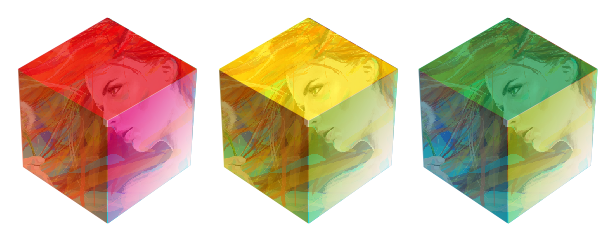
在本教程中,我们将为您介绍在CorelDRAW中使用六边形配合刻刀工具/渐变填充创建透明 3D 盒子效果。按照本教程的分步指导进行操作后,您应该可以获得下图所示的最终效果哟。
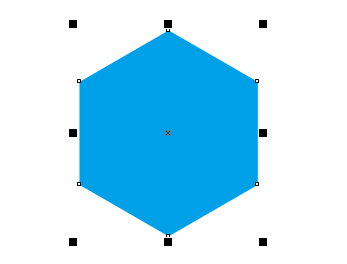
使用多边形工具设置边数为6,绘制正六边形,删除边中间的多余的节点,然后转曲,随便填充一个颜色,并去除轮廓。
注:复制一个副本备用。
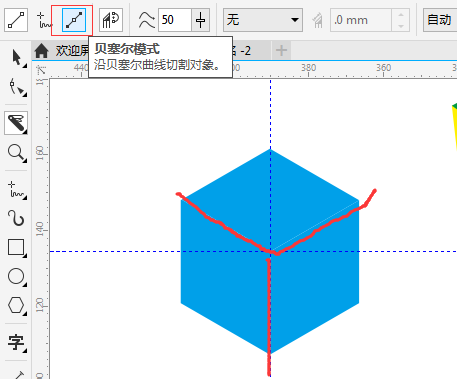
使用刻刀工具下的贝塞尔模式,沿着下图的两条红色标注线切开,成为三个独立的面。
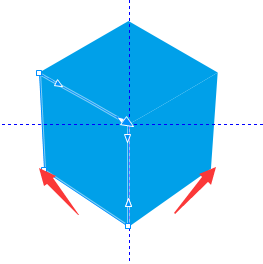
其实它也是一个正方体,使用形状工具调整透视,副本也要做对象的调整。
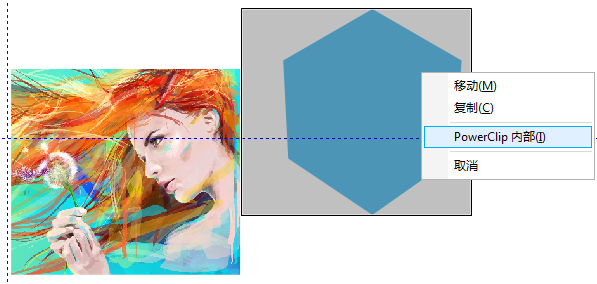
导入一张你喜欢的图片,图片精确剪裁到刚开始复制的副本六边形中。
最后把刻刀工具切割好的正方体的三个面分别填充不同的颜色,同时给一个35左右的透明度,覆盖在有图像的副本六边形上。
CorelDRAW官方公众号给各位送福利了,现在关注“CorelDRAWVIP”,回复“素材”就有海量模板素材等你领取,请准备好超大空间的硬盘哦~
展开阅读全文
︾





 400-8765-888


 苏ICP备14036386号-35
 苏公网安备 32059002002856号