发布时间:2019-04-17 19: 01: 27
在CorelDRAW中有时候会看到很多喜欢的颜色而不知道色值,借助CDR滴管工具吸取颜色后可以识别颜色,如果希望将其保存防备以后使用,那么这个颜色怎么保存呢?本文和小编一起来看看。
使用颜色滴管工具吸取你需要的颜色,并填充在一个矢量图形对象中。
当选择颜色滴管工具时,此时属性栏中“滴管”按钮处于启用状态,吸取颜色之后就换切换到填充状态,按下Shift键可重新取样颜色。
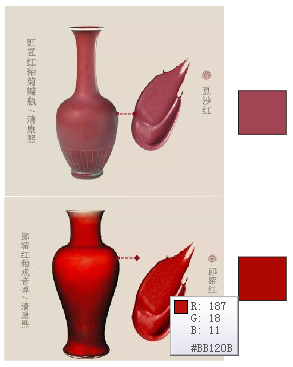
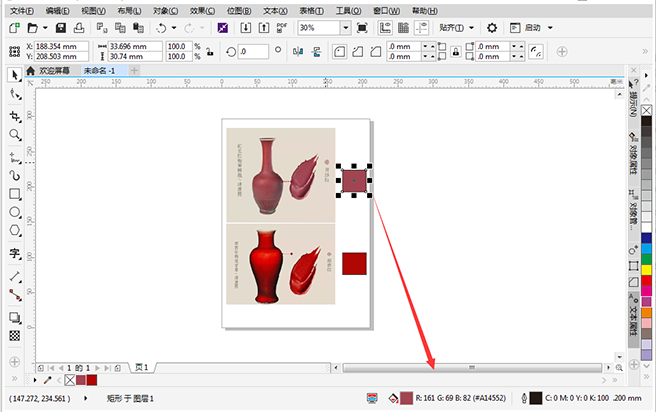
右下角属性栏中的颜色信息:
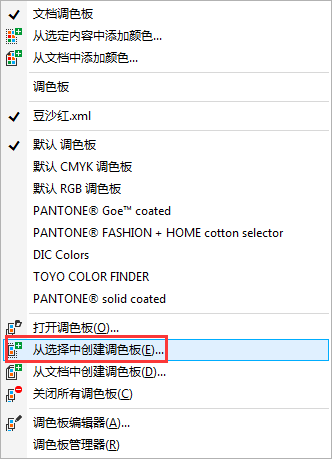
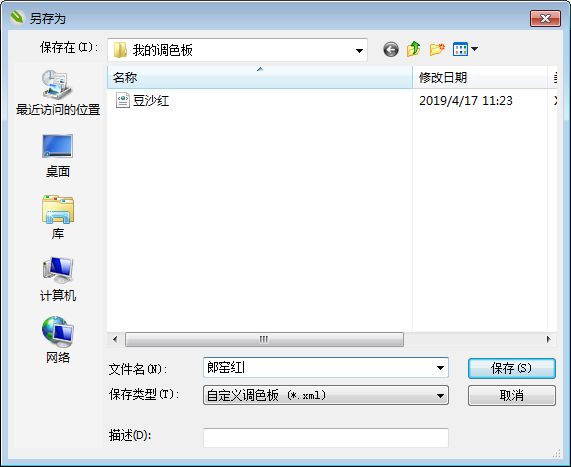
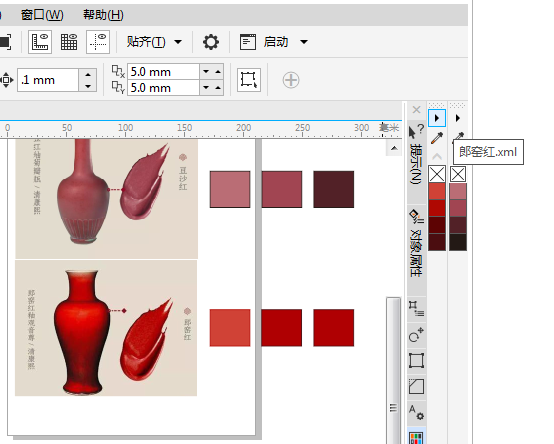
点击“窗口”菜单下的调色板,从选择中创建调色板,输入调色板名称,并保存。
输入调色板名称,并保存。
这时候就会在窗口界面右侧的调色板就会自动形成一个色板了,还可以将颜色拖动到调色板位置。
在1989年的春天,CorelDRAW 1.0正式发布,时隔30年,新一代的CorelDRAW震撼来袭!2019/4/23,苏州市工业园区·金鸡湖·李公堤·明美术馆,CorelDRAW Graphics Suite 2019新耀发布会,诚邀您的莅临!报名入口
展开阅读全文
︾





 400-8765-888


 苏ICP备14036386号-35
 苏公网安备 32059002002856号