发布时间:2015-04-07 11: 04: 46
使用CorelDRAW 软件中的快速描摹位图就是可以使位图转化为矢量图的一个过程,不过描摹位图之后,会丢掉很多位图的细节。图像中保存的大多是单一的线条或图块的信息,所以矢量图形文件与分辨率和图像大小无关,图形可以任意放大放大或缩小都不会影响它的清晰度,旋转或变形操作时,图片不会产生锯齿效果。而且矢量图形可以自由、方便地填充色彩,图像文件所占的存储空间较小。
快速描摹位图:使用“快速描摹”命令,可以一步完成完成位图转换为矢量图的操作。
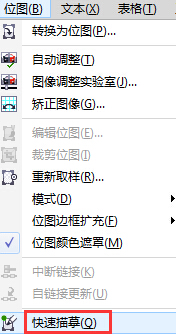
选中一张位图,执行“位图”→“快速描摹”命令,或单击属性栏中的“描摹位图”  按钮,从弹出的下拉列表中选择“快速描摹”选项。
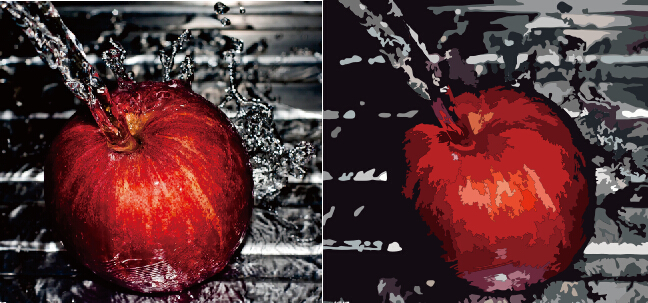
即可将选择的位图转换为矢量图,如图所示。
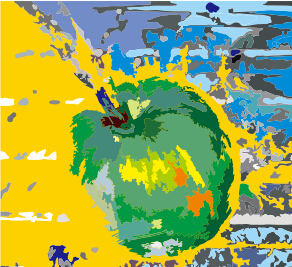
快速描摹变为矢量图形之后,用“选择工具”选中图片,鼠标右键,在弹出的快捷菜单中选择“取消组合对象”,或单击属性栏中的“取消组合对象” 按钮。取消完组合之后,它的每一个色块都是可以编辑的。比如,给它换个颜色。或是选中某一色块放大,还可以利用“选择工具”进行描点调整。
想要了解更多关于CorelDRAW矢量图形绘图软件的详细信息,可点击CorelDRAW教程中心查找您需要的信息。
展开阅读全文
︾





 400-8765-888


 苏ICP备14036386号-35
 苏公网安备 32059002002856号