发布时间:2026-06-09 10: 00: 00
品牌型号:联想Yoga 14Sitl
系统:Windows 10 64位专业版
软件版本:CorelDRAW 2020
矢量设计软件种类繁多,各有所长。有的擅长绘制精密图标,有的专注于品牌标志设计,还有的能够胜任复杂的插画创作。选对工具,不仅能大幅提升工作效率,更能让设计效果事半功倍。从品牌Logo到产品包装,从海报印刷到UI图标,矢量设计的应用范围十分广泛。下面就为大家介绍矢量设计软件有哪些好用,矢量设计可以做什么产品的相关内容。
一、矢量设计软件有哪些好用
我们日常看到的Logo、海报、名片,背后大多是矢量图的功劳。矢量图无论放大多少倍都不会模糊,是设计领域的基础工具。市面上的矢量设计软件挺多,下面介绍三款最常用的,供大家参考。
1、CorelDRAW: CDR是一款有着几十年历史的老牌软件,在印刷行业特别普及。做名片、宣传册、包装设计这类活,很多设计师第一时间会想到它。它的界面布局比较直观,功能集中实用,上手门槛不高,适合以印刷品为主的设计方向。
2、Adobe Illustrator:AI可以说是平面设计师的标配软件,海报、Logo、字体、插画都能制作。作为Adobe旗下的产品,它和Photoshop、InDesign之间的协作非常流畅,适合需要在多个软件之间频繁切换的专业设计流程。在业内,AI基本是矢量设计的默认选项。
3、Affinity Designer:近几年受到越来越多关注的新选手。操作逻辑和AI相近,学起来没有太大障碍,但价格只需一次性买断,对自由职业者和独立设计师来说性价比很高。功能上不输大厂,是替代AI的一个值得考虑的方案。

三款软件各有侧重:CDR专注印刷、AI是专业全能选手、Affinity Designer则兼顾性能与成本。选哪款,主要看自己的工作类型和预算。
二、矢量设计可以做什么产品
矢量图形的核心优势在于无论输出尺寸大小,画面都能保持清晰。正因如此,矢量设计在很多需要精确还原的行业里都有广泛应用。从日常的印刷物料到工业生产,矢量产品几乎贯穿了整个设计到制作的流程。
1、广告与印刷物料:名片、折页、海报、展板这类常见的印刷品,都是矢量设计的主场。矢量文件排版布局灵活,尺寸调整精准,输出印刷文件时不容易出问题。无论是小批量定制还是大批量印刷,矢量稿件都能稳定交付。
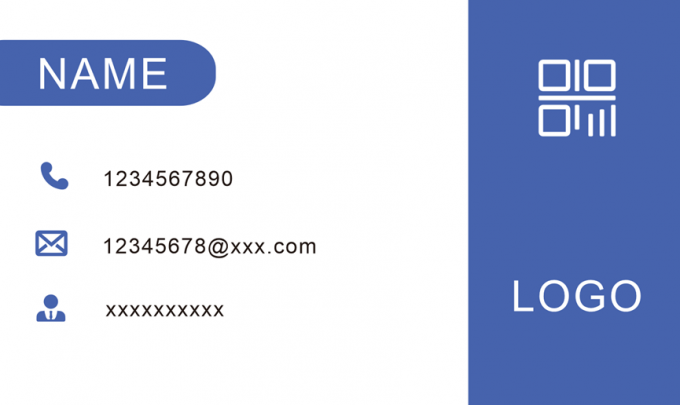
2、品牌视觉元素:Logo、图标、VI系统这类品牌物料,基本都需要用矢量格式来完成。原因很简单:同一套Logo可能既要用在名片上,也要用在楼顶招牌或展览背板上。矢量文件不受尺寸限制,放多大都不影响显示效果。

3、包装与工艺文件:在包装设计领域,矢量软件也是常用工具。包装展开图、刀模线、工艺标注等对精度要求高的内容,都可以在矢量软件中准确绘制,方便后续直接对接生产环节。
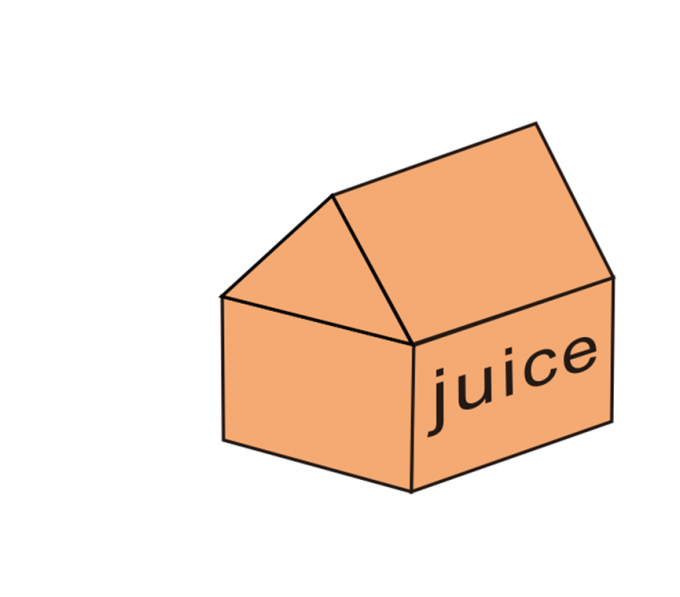
4、加工与制造行业:印花分色、丝印制版、激光雕刻、切割加工这类细分领域,同样依赖矢量文件。很多加工设备可以直接读取矢量格式,省去了中间转换的麻烦,设计稿和生产端的衔接也更直接。
总体来看,矢量设计的应用范围远不止做图,它连接的是从创意到实物落地的完整链条。
三、矢量图怎么做出来
矢量图的底层原理是用数学公式来描述图形。公式本身是稳定的,图像放大或缩小时只是重新计算一次,结果始终清晰,不会出现模糊或锯齿。在CDR中,做矢量图主要有三种方式。
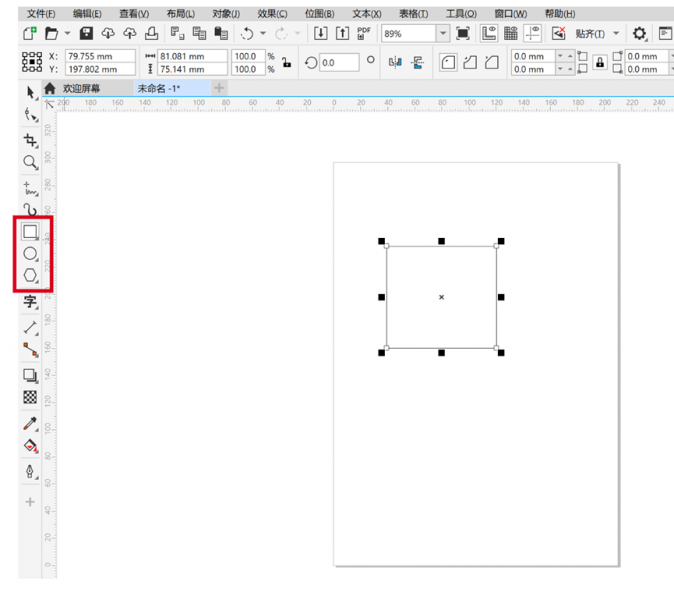
1、使用内置的矢量绘图工具。CDR自带一套基础图形工具,包括矩形工具、椭圆工具、多边形工具等。用这些工具在画布上画出来的图形,默认就是矢量格式。画好之后,拖动图形边缘的控制点可以自由调整大小,无论怎么改,图形都不会失真。
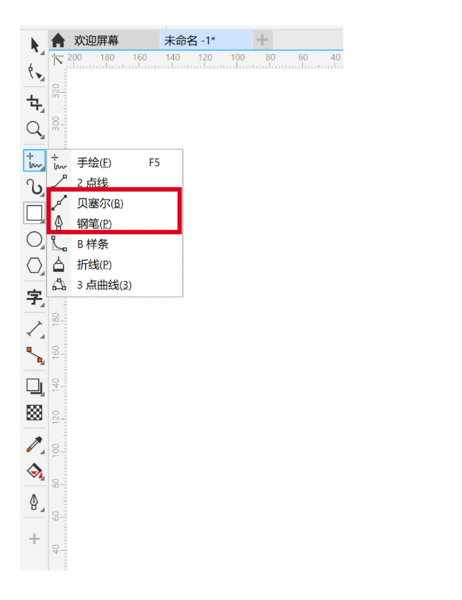
2、用钢笔或贝塞尔工具勾线。这两个工具藏在手绘工具的展开列表里,长按图标才会显示出来。选中后可以在画布上逐点勾出路径,适合绘制形状不规则、需要精细控制的图形。路径本质上也是矢量图,同样具备无损缩放的特性。
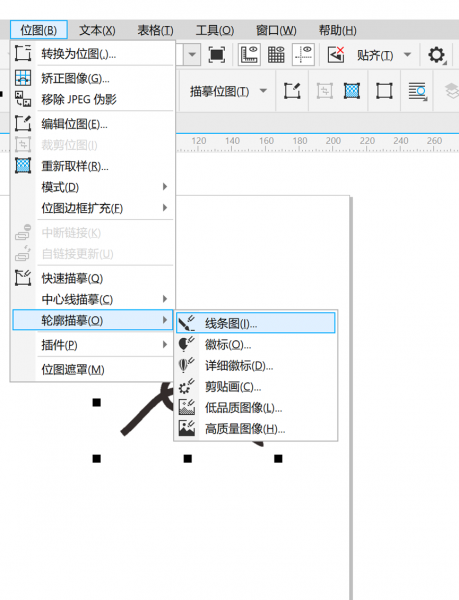
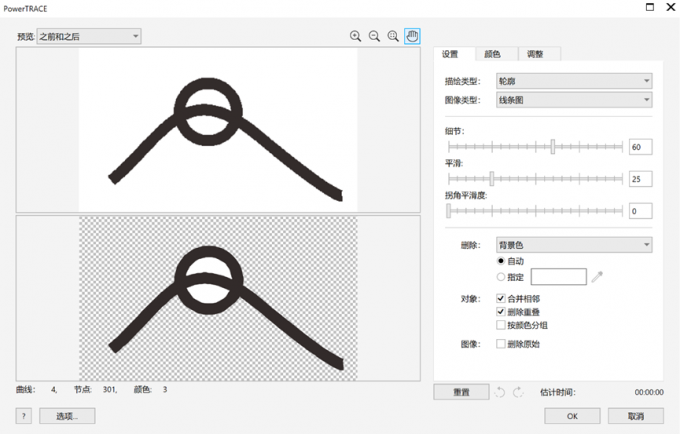
3、将位图转换为矢量。如果手上只有一张普通图片,可以通过描摹的方式把它转成矢量。把图片粘贴到画布后,在顶部菜单的【位图】选项里找到【轮廓描摹】,选择【线条图】,会弹出一个窗口用于调整描摹的边缘细节。
确认后,图片就转换成了由节点构成的路径,变成可编辑的矢量图形。
三种方式适用场景不同:内置工具适合快速画基础图形,钢笔工具适合精细勾线,描摹则是处理现有图片素材时的补救方案。
以上就是矢量设计软件有哪些好用,矢量设计可以做什么产品的全部内容了。掌握一款适合自己的矢量设计软件,能够轻松创作出缩放不失真、印刷不模糊的高质量图形。而矢量设计的应用场景十分广泛,无论是Logo、包装还是插画,都能做出专业精美的产品。
展开阅读全文
︾





 400-8765-888


 苏ICP备14036386号-35
 苏公网安备 32059002002856号