发布时间:2026-05-12 10: 00: 00
品牌型号:联想Yoga 14Sitl
系统:Windows 10 64位专业版
软件版本:CorelDRAW 2020
在使用CorelDRAW进行排版时,经常需要处理多个文本框,比如标题和正文、不同段落的说明文字等。如果文本框之间没有对齐,版面看起来就会比较乱。另外,有些人在编辑文字时还会发现文本框边缘出现红色的虚线,不知道是什么原因。下面就为大家介绍CorelDRAW怎么让两个文本框对齐,CDR文本框虚线是红色的怎么回事的相关内容。
一、CorelDRAW怎么让两个文本框对齐
CorelDRAW在做版面排版的时候,如果页面里有两个文本框,位置稍微有一点偏差,看起来就会有点乱。所以一般都会先把它们对齐,再继续后面的排版。
1、可以先用文本工具在画布上拖出两个文本框,把需要的文字分别输入进去。
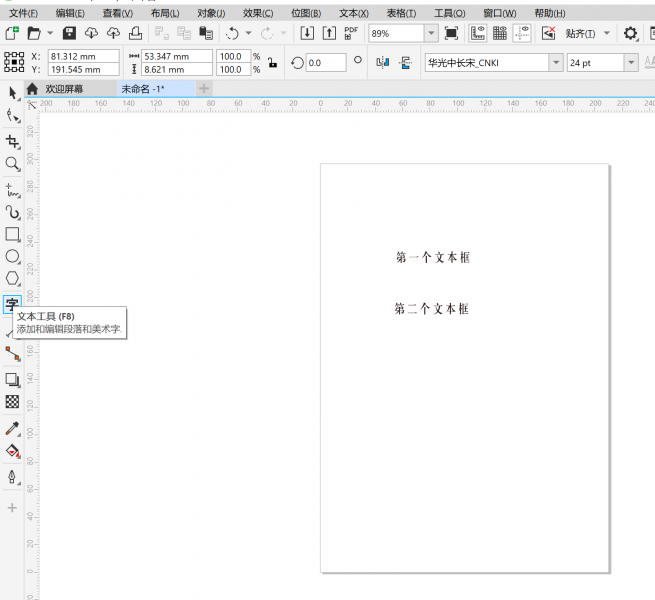
2、接下来选中这两个文本框。先点一个,然后按住 Shift,再点另一个,这样两个对象就可以一起被选中了。
3、选中之后,可以看一下上方的菜单栏,在【对象】里面有一个【对齐与分布】的选项。点开之后,会看到一排对齐方式,比如左对齐、右对齐、居中这些。
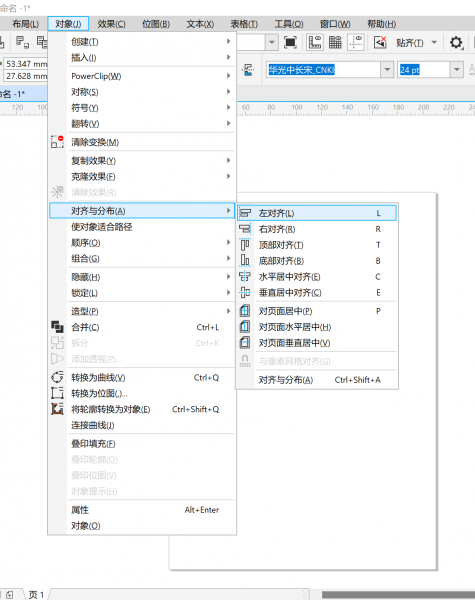
也可以直接用快捷键Ctrl+Shift+A把面板调出来,用起来会更方便一些。
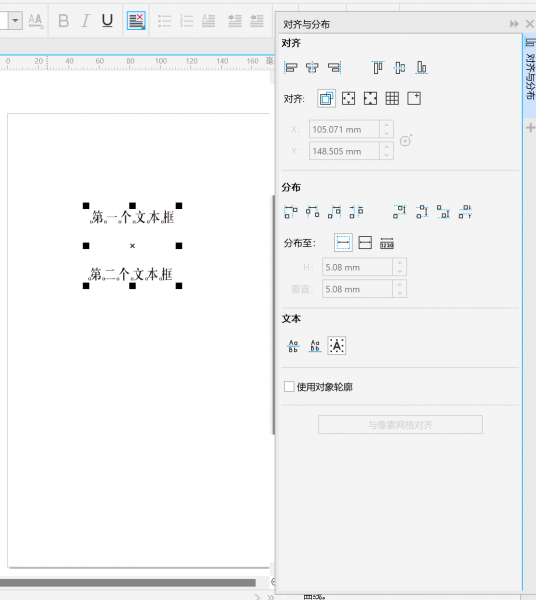
4、具体用哪一种对齐方式,其实要看排版需求。如果是想让两个文本框在同一水平线上,一般会用顶部对齐或者底部对齐;如果是希望左右位置整齐一点,可以用左对齐或者右对齐。
二、CDR文本框虚线是红色的怎么回事
在编辑段落文本时,有时会看到文本框边缘出现红色虚线。这个现象其实是软件给出的提示信息,并不代表出错。
1、如果只是用文本工具单击后直接输入文字,一般不会出现这种情况。红色虚线通常出现在一开始使用文本工具时,通过按住鼠标左键拖拽生成了一个文本框。初始状态下,文本框边缘为黑色,表示当前设定的排版范围。
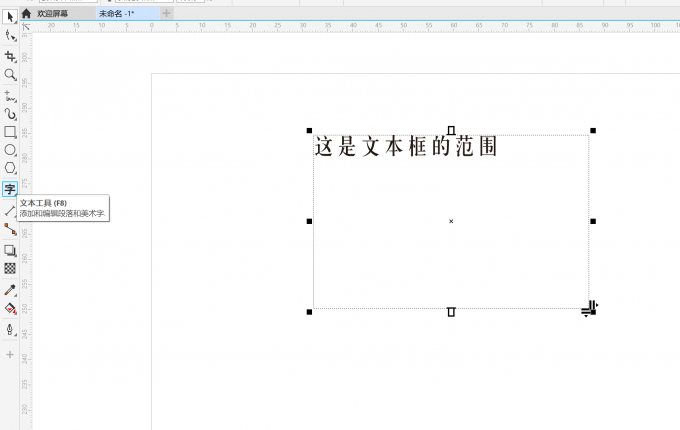
2、随着文字不断增加,一旦内容超出了这个范围,边框就会变为红色虚线,用来提示文字已经溢出。
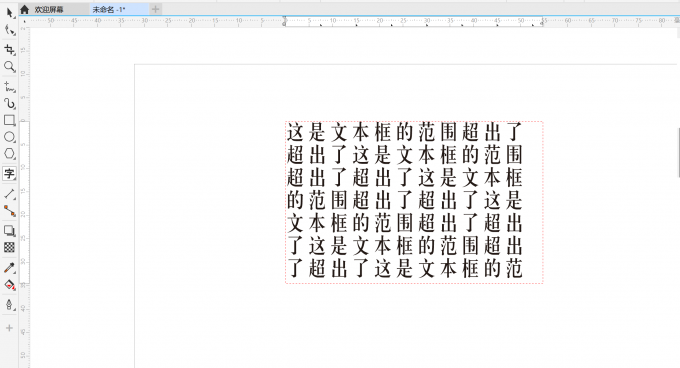
3、处理方法也比较简单。可以拖动文本框的边角,将文本框适当放大,让被遮挡的文字重新显示出来;也可以通过调整内容来解决,比如减小字号、缩短段落,或删除部分文字,都能让红色虚线恢复为正常状态。
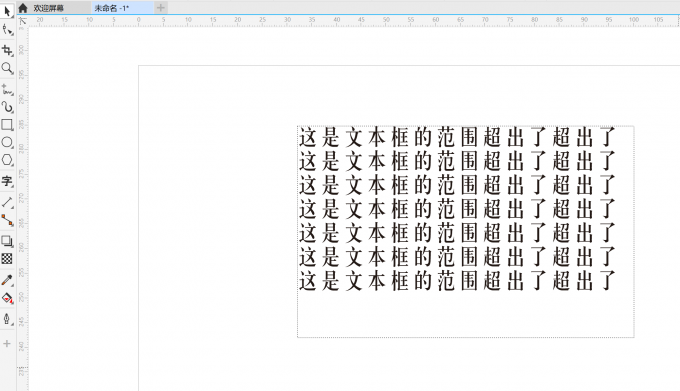
三、CDR文本框边框怎么隐藏
如果是用文本工具直接点击输入文字,这种属于文本,不会看到文本框边界。而如果是用鼠标拖拽出一个区域再输入文字,这种就是段落文本,就会自带一个文本框边界,用来限制文字排版的范围。在编辑过程中,这些边框默认是显示的,方便调整大小和位置。但如果觉得影响视觉,也可以通过设置进行控制,有两种方法。
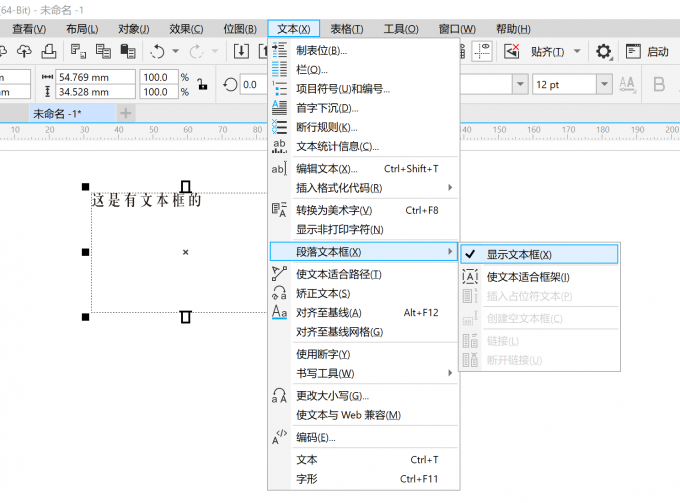
1、第一种是在CorelDRAW菜单栏【文本】里【段落文本框】取消【显示文本框】的勾选。
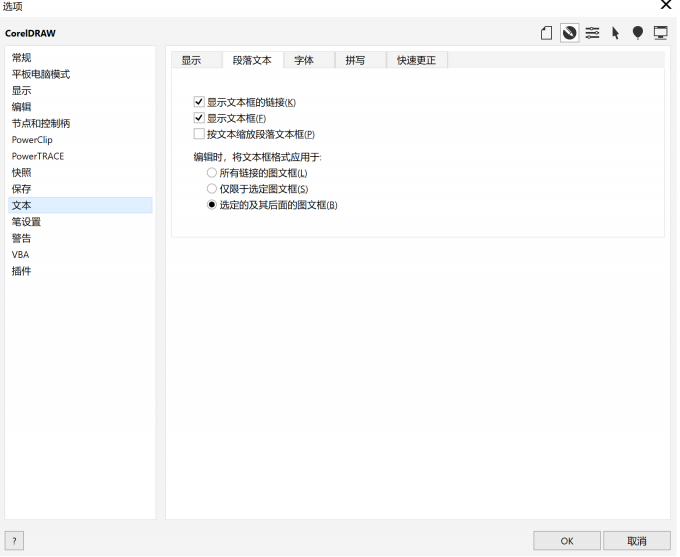
2、第二种是在CorelDRAW菜单栏【工具】-【选项】里选【CorelDRAW】。
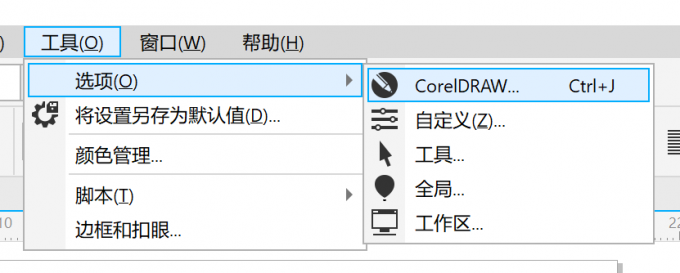
在弹出的设置弹窗里找到文本,取消【显示文本框】的勾选。
3、需要注意的是,文本框的边框只是辅助显示,在排版过程中保留它反而更有利于对齐和控制版面,等到导出或打印时,这些边框是不会被带出来的,可以放心使用。
以上就是CorelDRAW怎么让两个文本框对齐,CDR文本框虚线是红色的怎么回事的相关内容。通过对齐工具可以快速让多个文本框排列整齐,而文本框出现红色虚线通常是因为文字内容超出了文本框范围,只需要调整文本框大小或文字内容即可解决。
展开阅读全文
︾





 400-8765-888


 苏ICP备14036386号-35
 苏公网安备 32059002002856号