发布时间:2026-10-23 10: 00: 00
品牌型号:联想Yoga 14Sitl
系统:Windows 10 64位专业版
软件版本:CorelDRAW 2020
在使用CorelDRAW制作图形时,除了常见的基础图形和文字排版,还可以做出很多有质感的特殊效果。比如毛线编织效果,适合用在手工风、温暖风格的设计里;毛笔效果,适合做中国风的画面;毛玻璃效果,则常用在海报、UI界面和装饰图形中。下面就为大家介绍CDR如何绘制毛线编织效果,CDR怎么做毛笔效果的相关内容。
一、CDR如何绘制毛线编织效果
做毛线编织效果,核心思路是先弄出一个针脚单元,再靠复制排列铺成整片纹理。在CDR里可以用下面这七个步骤来绘制毛线编织效果。
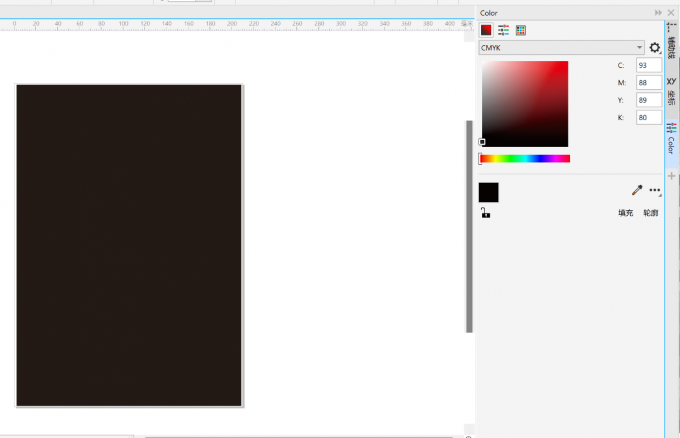
1、在左侧工具栏选【矩形工具】,画一个铺满画布的矩形,填充为黑色,这样后面的毛线效果会更清楚。
2、接着用【贝塞尔工具】画一个类似倾斜水滴的形状,不用画得太规整,毛线编织本身就不是机械统一的,稍微带点变化反而更自然。
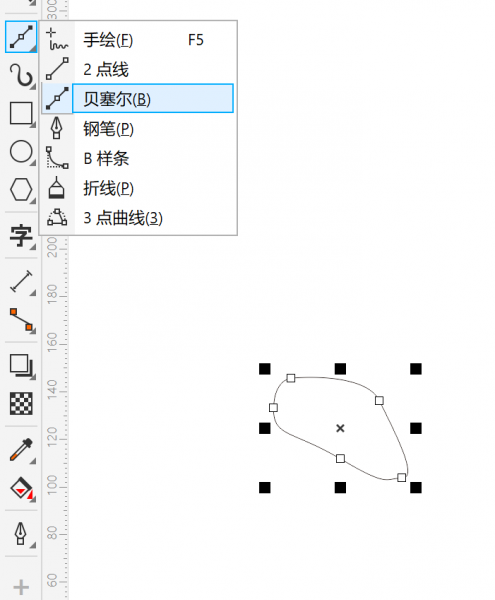
3、如果觉得形状不够理想的话,可以切换到【形状工具】,拖动白色锚点继续修改,让它更接近针脚的感觉。调好之后填充为红色。
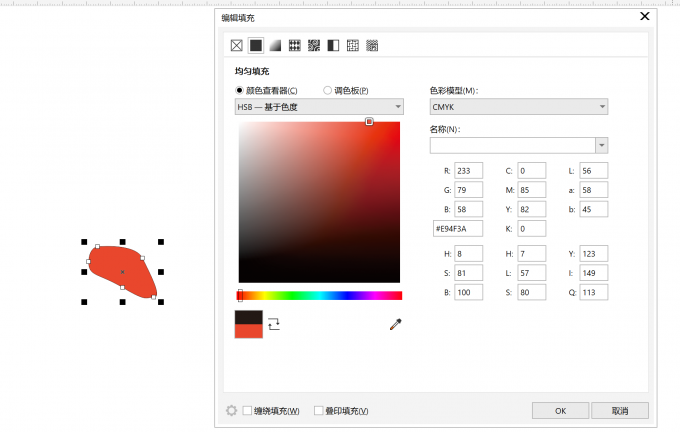
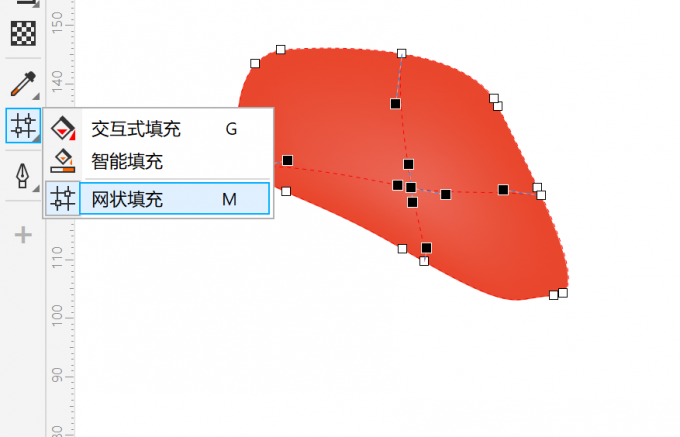
4、如果想让图形更立体,可以用【网状填充工具】。在左侧工具栏里找到它,然后点一下图形中间的位置,会出现几个黑色的点,表明这些节点可以单独改颜色了。先选中间那些点,在编辑填充窗口里选个浅一点的红色,这样中间就会像有高光一样亮起来,更有毛线受光的感觉。再依次选四周的点,填稍微深一点的颜色。四周暗、中间亮,阴影高光就出来了,效果不会显得太平。
5、一个针脚做好后复制一份,旋转180度,得到对称的另一半。建议再用【形状工具】微调一下,让两个图形相似又不完全一样,更接近真实编织的感觉。
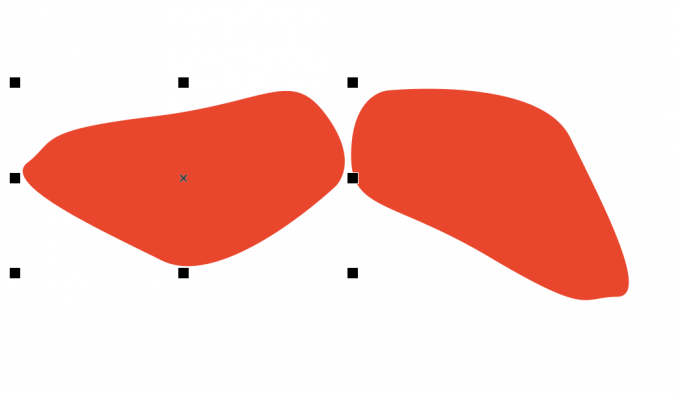
6、把这两个图形一起选中当成一组,按Ctrl+D快速复制,从矩形底部往上堆叠排列,形成一列毛线单元。
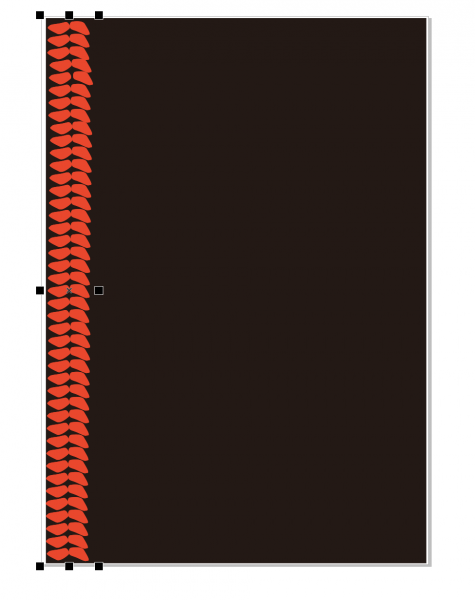
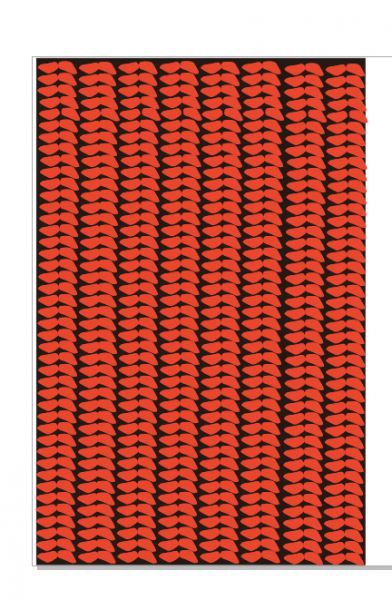
7、一列排好后,选中整列,复制粘贴成第二列、第三列,依次往旁边排,直到把黑色矩形区域铺满,一整片毛线编织效果就出来了。这种方法适合做毛衣纹理、编织背景、手工风装饰图案这类内容。因为单个形状是手动调整过的,整体效果会比简单重复的图案更自然。
二、CDR怎么做毛笔效果
毛笔效果在CDR里其实不用复杂操作,软件自带这类笔触,调用一下就能画出类似毛笔书写的感觉。
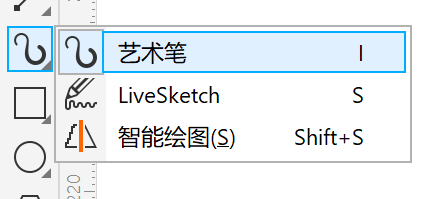
1、在左侧工具栏找到【艺术笔工具】,点开后属性栏能看到各种笔触样式设置。
2、在下拉列表里选【书法】这一类笔触。CDR提供了好几种书法笔触,有的粗、有的细,也有的更接近毛笔的顿挫感。
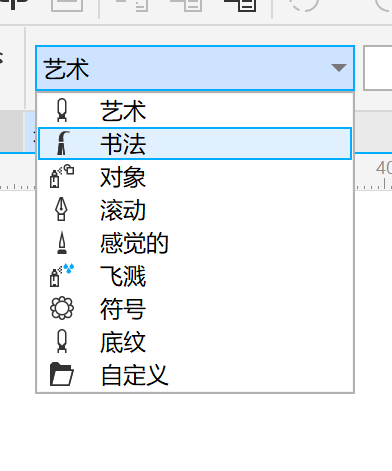
3、选中某种笔触后,鼠标指针会变成毛笔样式。这时直接在画布上拖动画线,就能画出毛笔效果。
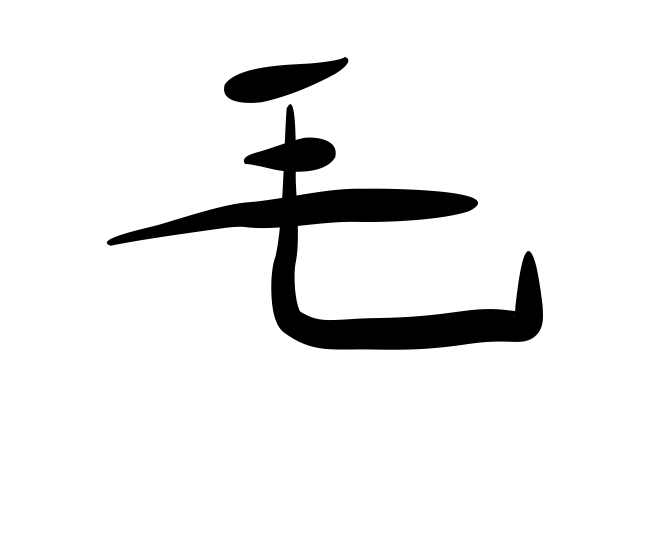
4、如果觉得当前笔触不合适,可以换其它书法笔触试试。不同笔触效果不一样,有的适合写粗字,有的适合细线条,看具体需要挑就行。
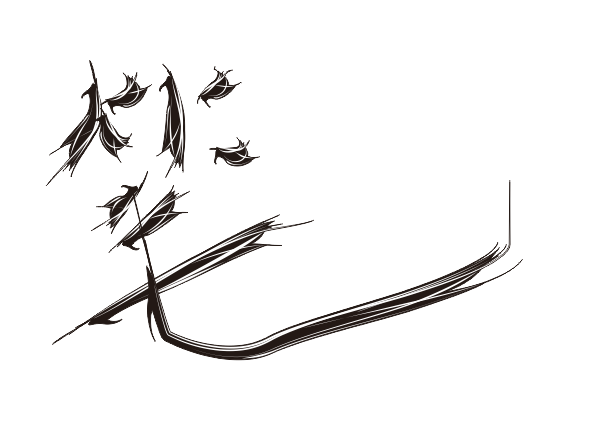
5、画完还能继续调线条粗细、颜色、方向,用来做书法字、装饰线条,或者偏国风、手写感的设计元素都行。这种做法最大的好处是简单,不用额外手动造型,直接调软件自带的笔触就能出效果。
三、CDR怎么做毛玻璃效果
毛玻璃效果在设计里也很常见,尤其适合海报背景、装饰图形、UI卡片这类场景,特点是半透明、柔和、带点模糊和颗粒感。
1、先用【矩形工具】画一个矩形,填充成黑色。这主要是为了让模糊效果更容易看出来。
2、用【椭圆形工具】按Ctrl画一个正圆,作为演示毛玻璃效果的对象。
3、圆形填充为紫红色,描边设成白色。为了让边缘效果更明显,描边可以粗一点,比如4pt。
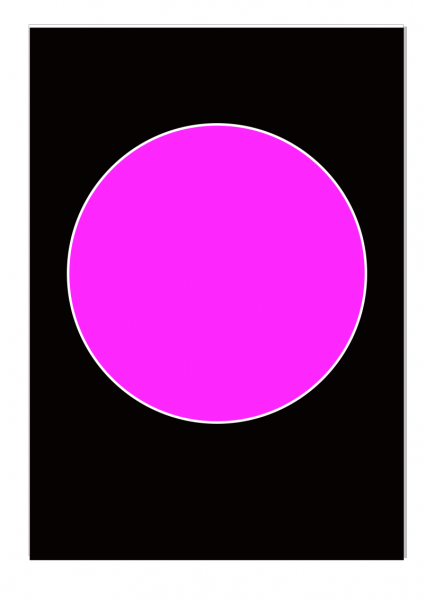
4、用【交互式填充工具】,属性栏切到【渐变模式】,让圆形从单色填充变成渐变,层次感会丰富不少。
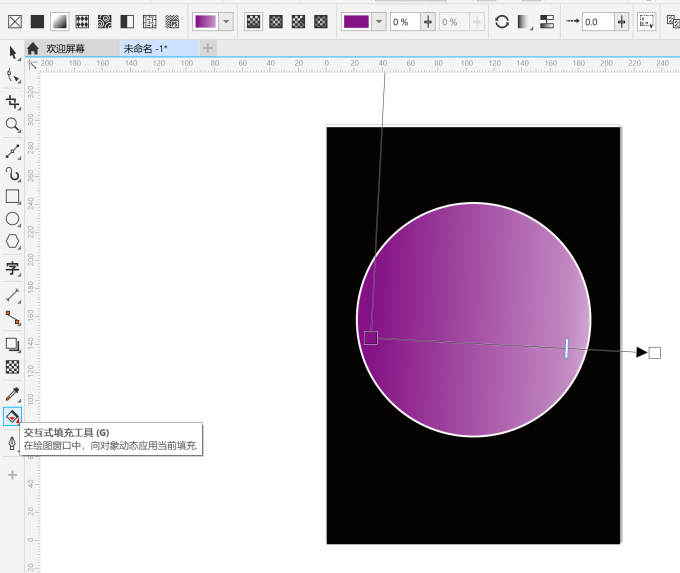
5、再用【透明度工具】,点一下圆形会出现透明度滑块,往低调一点,图形就会有半透明的感觉。
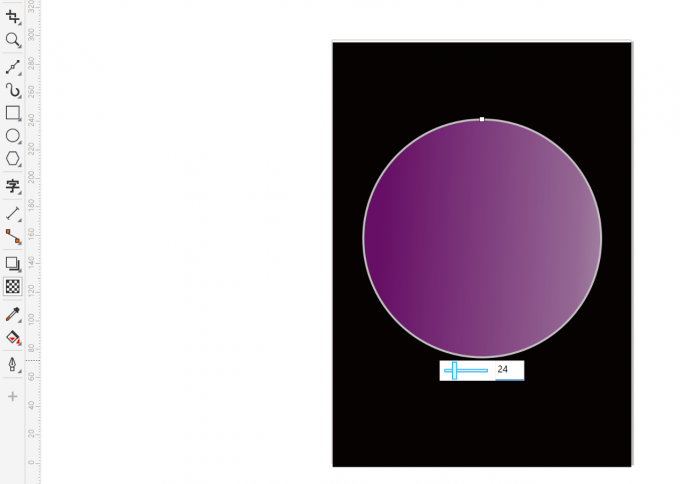
6、在菜单栏依次点击【效果】-【模糊】-【高斯模糊】。在弹窗里调整高斯模糊的半径值,边调边看预览,调到合适为止,可以发现圆的边缘会变得更柔和。
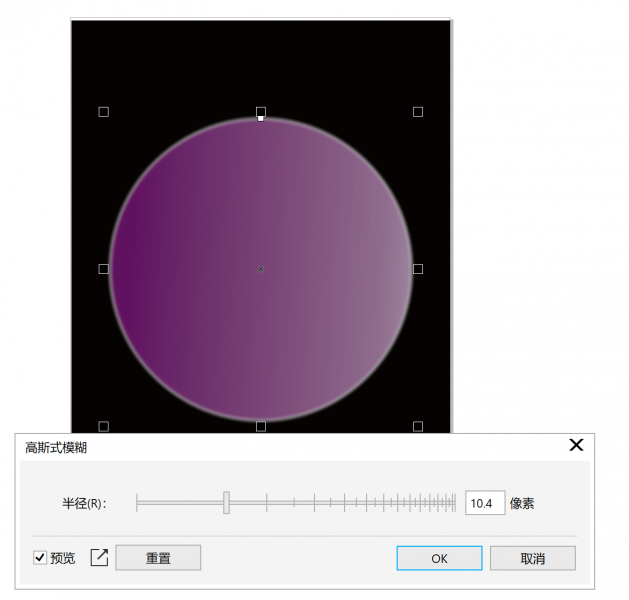
7、最后在菜单栏点【效果】-【杂点】-【添加杂点】。
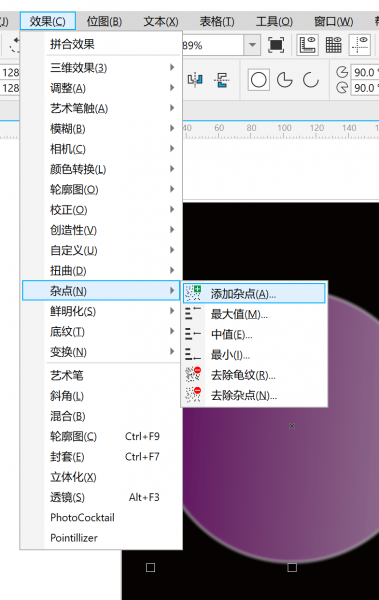
在弹窗里选择噪点的类型,调整层次和密度值,图形表面就会有毛玻璃那种略带颗粒的质感。
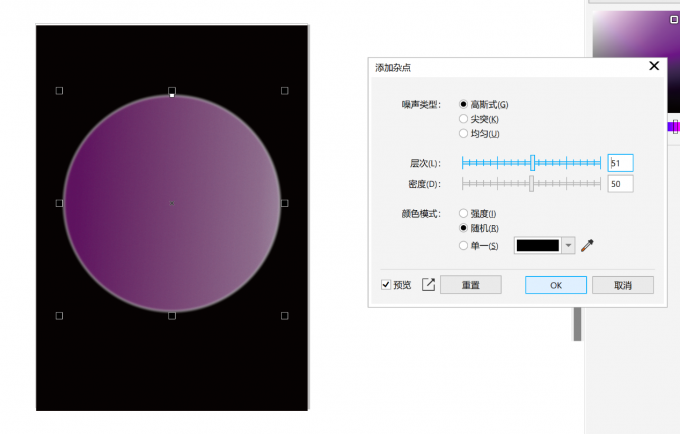
这几步做完,一个简单的毛玻璃效果就出来了。想效果更明显的话,可以继续微调渐变、透明度、模糊和杂点这几个参数,让画面更柔和通透。
以上就是CDR如何绘制毛线编织效果,CDR怎么做毛笔效果的全部内容了。毛线编织效果主要是通过单个针脚图形的绘制、填充和重复排列来完成;毛笔效果可以直接使用CDR自带的艺术笔书法笔触来实现;毛玻璃效果则可以结合渐变、透明度、高斯模糊和杂点功能来制作。掌握这些方法后,在做材质感图形、装饰效果和风格化画面时会更加方便。
展开阅读全文
︾





 400-8765-888


 苏ICP备14036386号-35
 苏公网安备 32059002002856号