发布时间:2026-09-23 10: 00: 00
品牌型号:联想Yoga 14Sitl
系统:Windows 10 64位专业版
软件版本:CorelDRAW 2020
刚接触平面设计的人,多半都听过矢量图、矢量绘图软件这类说法,但常常搞不清矢量图跟普通图片到底有什么不一样,选软件的时候也容易犯迷糊。其实道理不复杂——矢量图靠的是路径、形状和节点搭建画面,这跟我们平时见到的照片完全是两回事。下面就为大家介绍矢量绘图软件是什么,矢量绘图软件哪个好用的相关内容。
一、矢量绘图软件是什么
矢量图是靠路径、线条、节点和形状拼出来的,跟由无数像素点堆成的图片不是一个原理。跟它对应的概念叫位图,手机拍的照片、Photoshop处理的图像,都属于位图的范畴。位图擅长表现照片这类细腻的画面,可要是想单独点开图里某一块、改改它的形状或颜色,往往就没那么容易了。
矢量图恰好相反,一张LOGO里的每个圆形、每段文字、每条线、每块色彩,基本都能单拎出来调整。正因如此,图标、LOGO、插画、包装设计、海报里的各种元素,设计师大多会选矢量绘图软件来完成。矢量绘图软件,说白了就是专门用来画和改矢量图的工具。
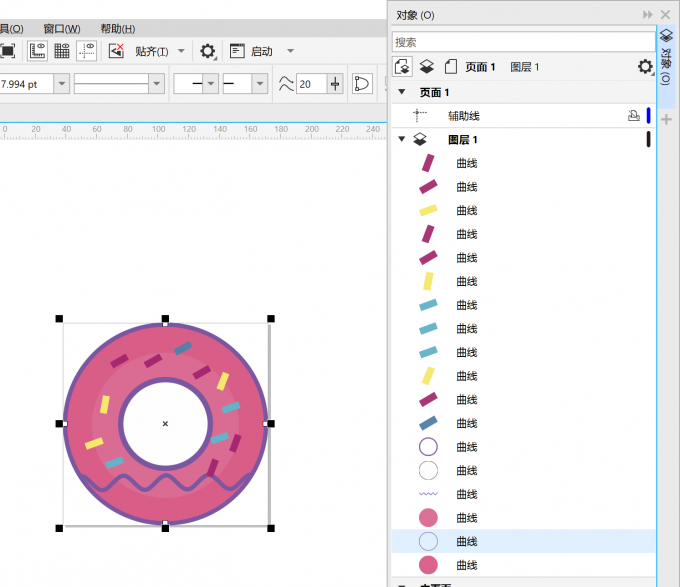
1、目前用得比较多的矢量绘图软件是Illustrator和CorelDRAW。这两款软件都自带基本图形工具、钢笔工具、填充和轮廓设置,画不同类型的矢量图形都能用得上。
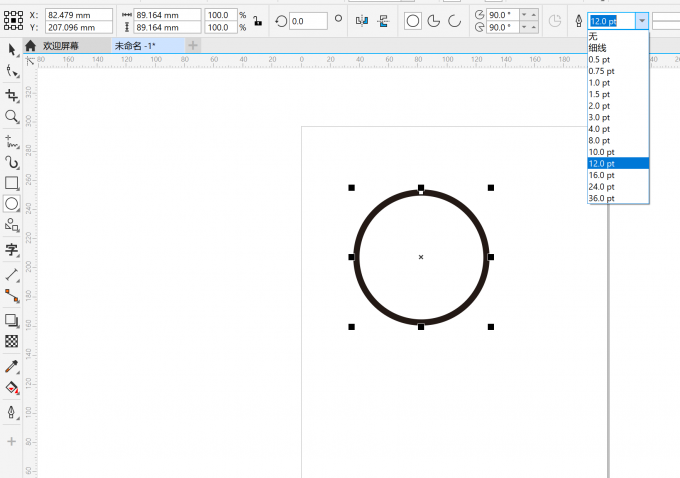
2、拿CorelDRAW举例子,想画一个简单的人像示意图,可以先选【椭圆形工具】画出脑袋,画的时候按住Ctrl能保证画出正圆。
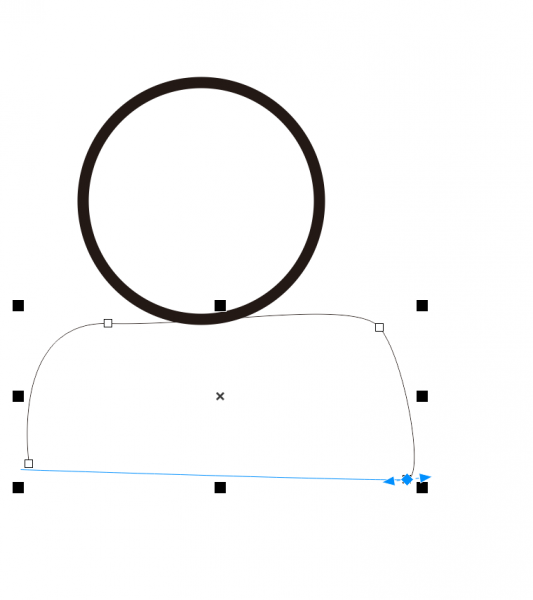
3、再切换到【钢笔工具】,手动勾出身体的大概轮廓。
4、图形画完还能反复调填充色、轮廓色、描边宽度和节点位置。
二、矢量绘图软件哪个好用
要说哪款矢量绘图软件最好用,其实没有统一答案,关键还是看要用它做什么。每款软件的强项不同,适合的方向也各有侧重。
1、Illustrator算是矢量绘图领域里比较经典的一款。它功能全面,用的人也多,常被拿来做LOGO、插画、海报这类设计。工作中它经常和Photoshop搭配着用:先用Illustrator把矢量图形和版式元素搭好,再交给Photoshop处理图片、光影和合成部分。
2、CorelDRAW(简称CDR)则跟印刷设计的关系更近一些,包装设计、画册排版、广告物料、喷绘写真这些场景里比较常见。它上手相对容易,很多基础图形和排版操作学起来不费劲,挺适合刚入门的新手。
3、Figma同样支持矢量绘图,只是它的主战场是UI设计。跟Illustrator、CDR不太一样的地方在于,Figma是在线协同工具,不必像传统软件那样死守本地文件。如果主要做APP界面、网页或者交互设计,用Figma会顺手不少。

刚开始学的话,不妨先根据自己常接触的设计场景挑一款软件深入学,没必要一上来就把几款都学一遍。
三、绘制矢量图有哪些步骤
画矢量图大致可以拆成三步:先拿基本几何形状把大轮廓搭起来,再用钢笔工具或形状工具抠细节,最后上色、加描边。下面用CDR画一颗五角星做个演示。
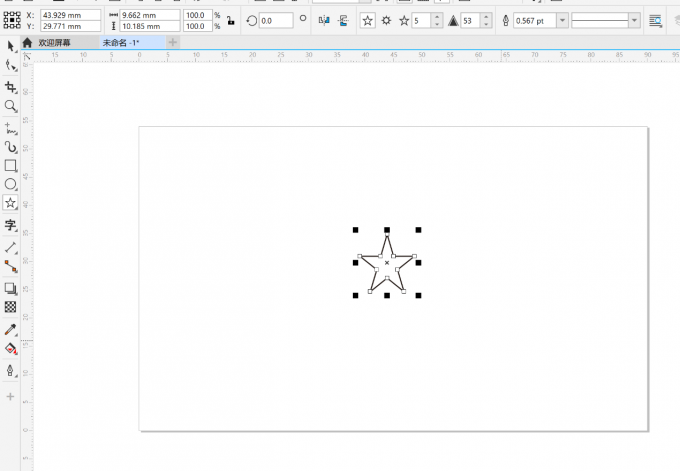
1、在左侧工具栏找到【多边形工具】,长按会弹出【星形工具】,选中它。然后在上方属性栏把边数改成5,接着在画布上按住鼠标左键拖动,一颗五角星就出来了。想让星星的比例更规整,拖动时按住Ctrl键就行,这样画出来的形状不容易被拉歪或压扁,看起来更标准。
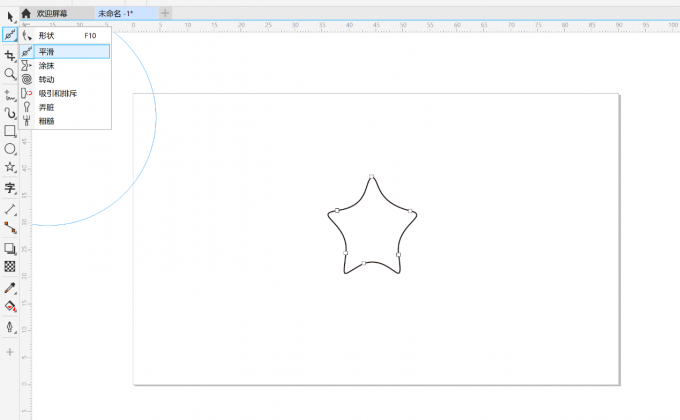
2、选中星星,切换到【形状工具】。要是觉得尖角太锐利,可以借助【平滑工具】把角磨圆一点,把五个尖角稍微往里收一收,原本锋利的星星就能变得柔和许多。矢量图的好处正在这儿,图形不是一成不变的,随时都能回头继续改路径、改形状。
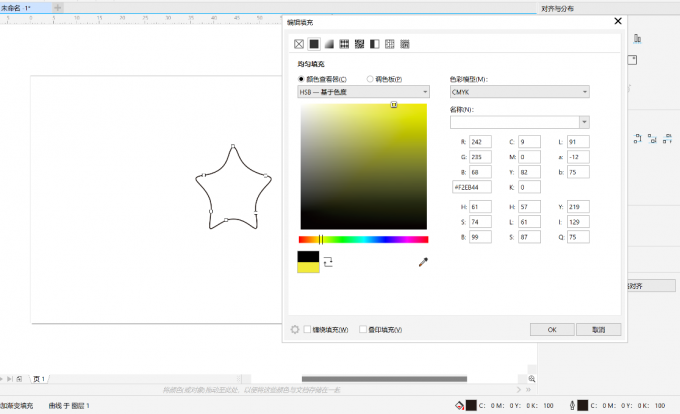
3、形状和细节都调得差不多了,就可以给星星填色了。直接在下方颜色栏点一下想要的颜色,比如挑个亮黄色填进去。接着再定轮廓色,比如用黑色勾边,这样星星的边缘会更清楚。要是觉得线条太细,也可以在属性栏里把轮廓粗细调大一点,让整个图形更醒目。
这三步走完,一颗简单的小星星就画好了,同样的思路还能用来画很多别的图形。
以上就是矢量绘图软件是什么,矢量绘图软件哪个好用的全部内容了。矢量绘图软件主要用来绘制由路径、节点和形状组成的图形,方便后期修改颜色、轮廓和结构。Illustrator、CDR和Figma都是常见的矢量绘图软件,只是适合的使用场景不同。掌握基础形状、钢笔工具、颜色和描边设置之后,就可以开始绘制简单的矢量图了。
展开阅读全文
︾





 400-8765-888


 苏ICP备14036386号-35
 苏公网安备 32059002002856号