发布时间:2015-02-11 09: 53: 38
图形对象应用的调和效果达不到用户的满意,可以将该种调和效果清除,清除调和效果后,只保留起始对象和结束对象。CorelDRAW软件支持两种方法来清除调和对象,本教程将详解CorelDRAW清除调和效果的两种方法。
方法一 使用“选择工具”选择调和对象后,点击效果→清除调和。
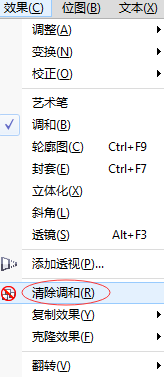
方法二 使用“选择工具”选择调和对象后,在属性栏中单击“清除调和”按钮。

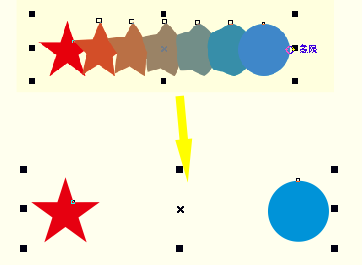
清除调和效果后,只剩下起始对象和结束对象。
关于调和工具,还可以参考文章CorelDRAW中如何沿路径调和、CorelDRAW中如何设置调和对象数量和间距。
通过以上两种方法之中的一种,即可清除调和对象,关于CorelDRAW软件可以点击CorelDRAW下载获取。
展开阅读全文
︾





 400-8765-888


 苏ICP备14036386号-35
 苏公网安备 32059002002856号