发布时间:2026-08-12 10: 00: 00
品牌型号:联想Yoga 14Sitl
系统:Windows 10 64位专业版
软件版本:CorelDRAW 2020
在CorelDRAW中,经常需要把图片裁切成特定形状或者让图片填充到文字内部,制作出更加有设计感的效果。这类操作通常会使用PowerClip功能来完成,而且操作并不复杂。下面为大家介绍CDR怎么把图片放到形状里,CDR怎么把图片放到文字段里的相关内容。
一、CDR怎么把图片放到形状里
把图片放进形状中是CDR里非常常见的操作,例如制作头像框、创意海报或者异形图片时都会用到。接下来为大家演示用以下的五个步骤把图片放到形状里。
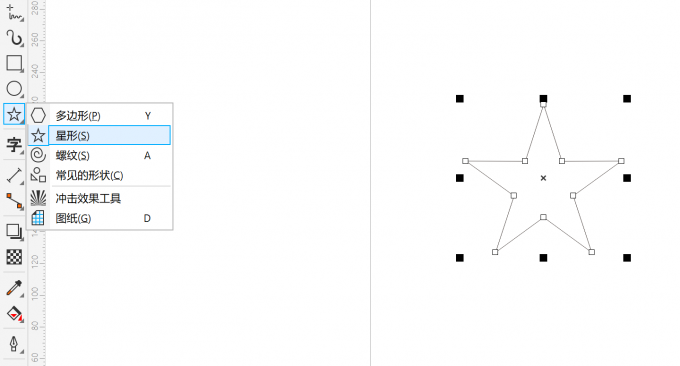
1、先在左侧工具栏中找到【星形工具】,在上方属性栏里将边数设置为5。然后按住鼠标左键在画布中拖动,绘制出一个五角星形状。
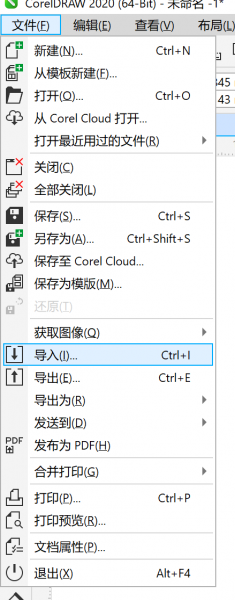
2、接着在顶部菜单栏点击【文件】-【导入】,把需要使用的图片导入到CDR的画布中。
3、选中图片,在菜单栏点击【对象】-【PowerClip】-【置于图文框内部】。
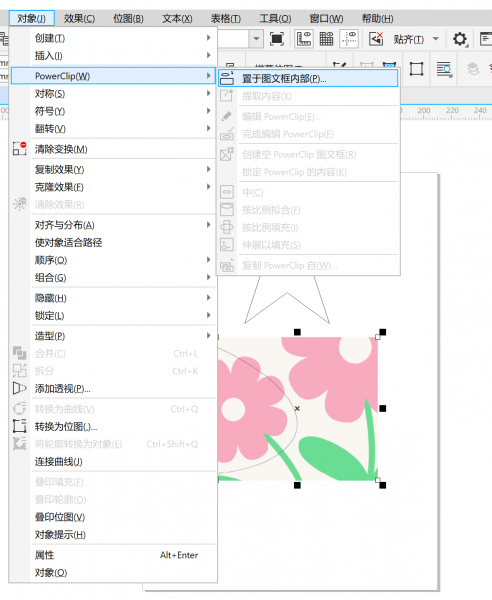
4、此时鼠标标点的样式会变成一个黑色箭头,点击刚刚绘制好的五角星形状,图片就会自动填充到五角星内部。
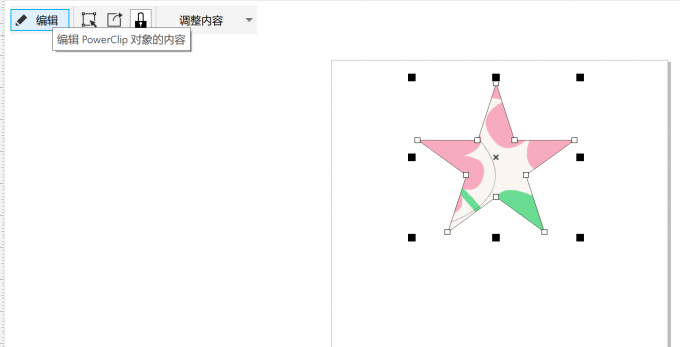
5、如果需要调整图片显示区域,可以选中五角星,点击左上角出现的【编辑】。进入编辑状态后,就可以移动图片位置、调整图片大小或者重新设置显示区域。
除了五角星之外,圆形、矩形、爱心形状甚至自定义图形都可以作为图片容器使用。
二、CDR怎么把图片放到文字段里
将图片填充到文字内部,是海报设计和标题设计中经常使用的一种效果。实际上,在CDR中它与图片放入图形中的方法基本相同。
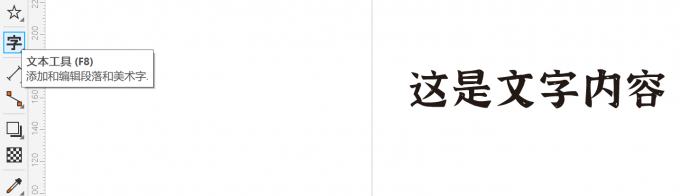
1、先选择左侧工具栏中的【文本工具】,在画布中输入需要制作效果的文字内容。为了方便观察效果,可以把文字字号设置得大一些。
2、点击【文件】-【导入】,将准备好的图片放入画布中。
3、选中图片,在菜单栏点击【对象】-【PowerClip】-【置于图文框内部】。
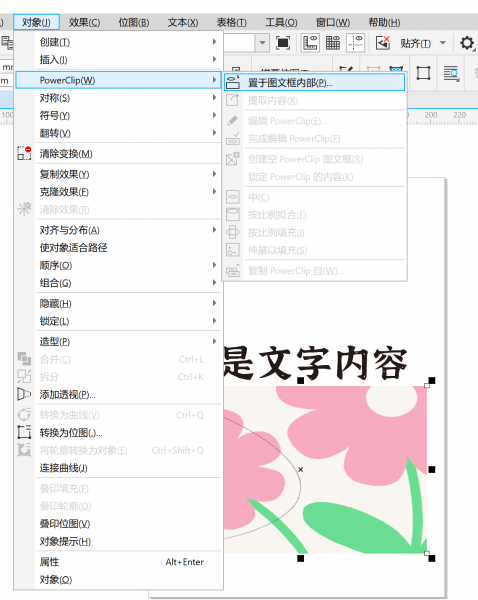
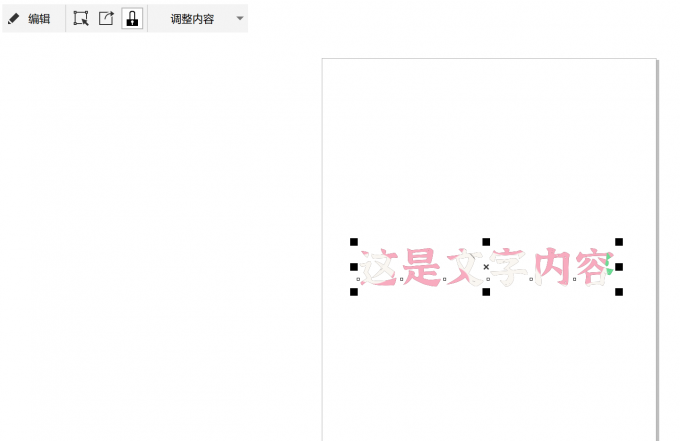
4、鼠标标点样式变成黑色箭头后,点击刚刚输入好的文字对象,图片就会自动填充到文字内部。
5、如果图片显示位置不理想,可以通过点击【编辑】进入编辑状态,重新调整图片的位置和缩放比例。这样就能够制作出图片填充文字的创意效果。
三、CDR怎么把图片嵌入段落文字
除了把图片填充到文字内部之外,在CDR里还可以让图片插入到段落文字中,实现图文混排效果。
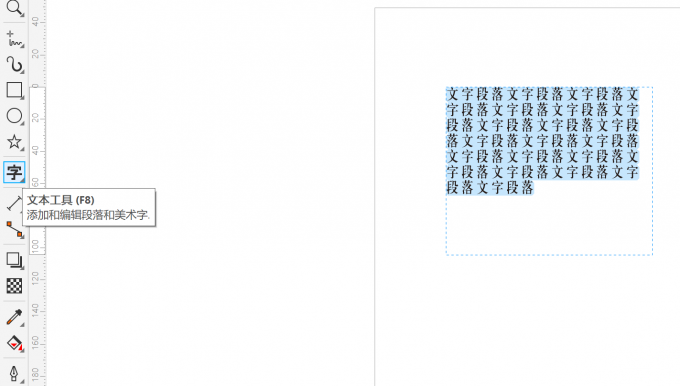
1、先选择【文本工具】,按住鼠标左键拖动,在画布中创建一个文本框,这时输入的内容就会变成段落文字。往文本框中输入需要排版的文字内容或者直接粘贴准备好的文章内容。
2、在菜单栏点击【文件】-【导入】,将需要插入的图片放到画布中。
3、选中图片后点击鼠标右键,选择【段落文本换行】。
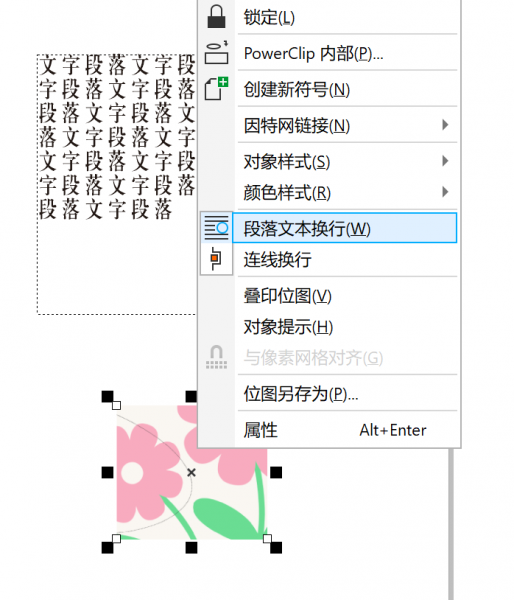
4、在上方属性栏中选择图片与文字的环绕方式。例如跨式文本、文本从左到右排列等不同模式。
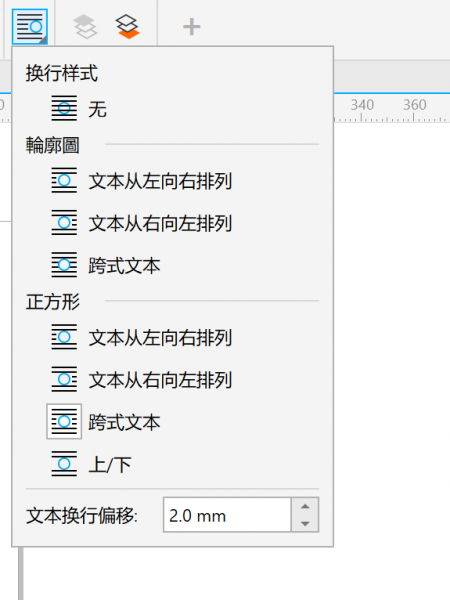
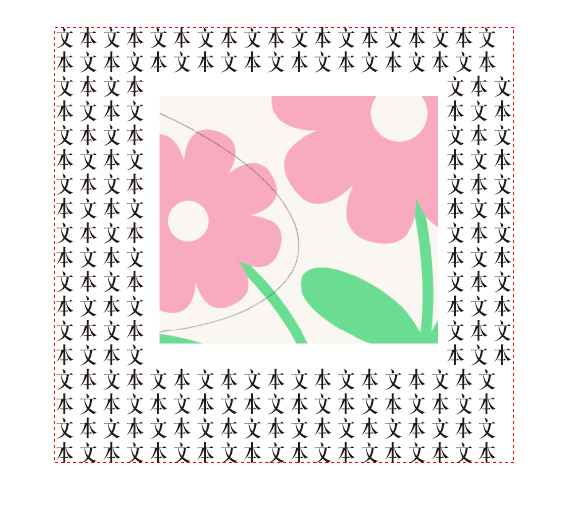
5、以跨式文本为例,将图片拖动到段落文字区域内,文字会自动围绕图片进行排版。根据版面需要,还可以调整图片大小以及图片与文字之间的间距。这样就能在CDR里完成杂志、画册或者宣传册中常见的图文混排效果。
以上就是CDR怎么把图片放到形状里,CDR怎么把图片放到文字段里的全部内容了。通过PowerClip功能,在CDR里可以轻松将图片放入各种图形和文字中,制作更加丰富的视觉效果。而段落文字环绕功能则能够实现专业的图文混排,对于海报设计、画册排版以及宣传物料制作都非常实用。
展开阅读全文
︾





 400-8765-888


 苏ICP备14036386号-35
 苏公网安备 32059002002856号