发布时间:2026-09-02 10: 00: 00
品牌型号:联想Yoga 14Sitl
系统:Windows 10 64位专业版
软件版本:CorelDRAW 2020
在CorelDRAW中,不仅可以绘制平面图形,还能够制作立体效果和各种示意图。例如海报中的立体文字、立体图标以及地图中的经纬度标识等,都可以通过CDR完成。下面就为大家介绍CDR怎么绘制立体图形,CDR怎么绘制地图经纬度的相关内容。
一、CDR怎么绘制立体图形
立体效果能够增强画面的层次感,在海报设计、包装设计以及图标设计中都非常常见。利用CDR自带的立体化工具,可以快速把平面图形转换成立体图形。
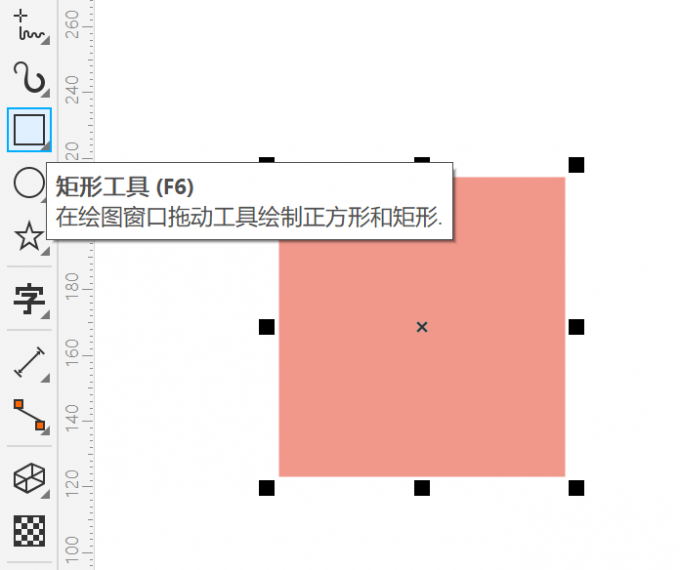
1、先在左侧工具栏中找到【矩形工具】,按住鼠标左键在画布中绘制一个矩形,填充为橘色。
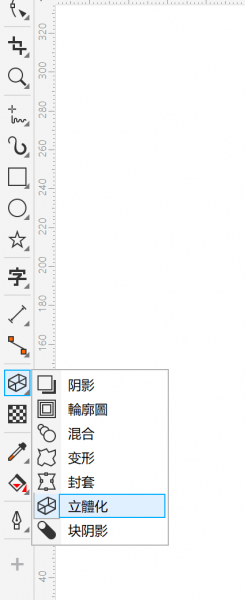
2、在工具栏中找到【立体化工具】,点击后再选中矩形对象。
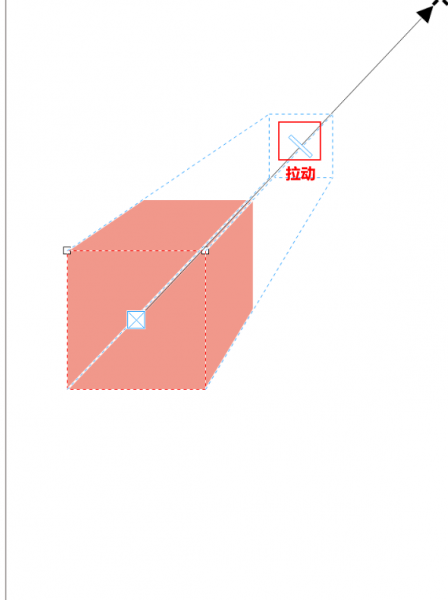
此时图形上会出现虚线和箭头,按住箭头向后拖动或者向前拖动,原本的平面矩形就会生成立体效果。在立体对象上可以看到一条白色控制线,拉动控制线的位置,可以改变立体图形的消失点位置,从而调整透视效果。
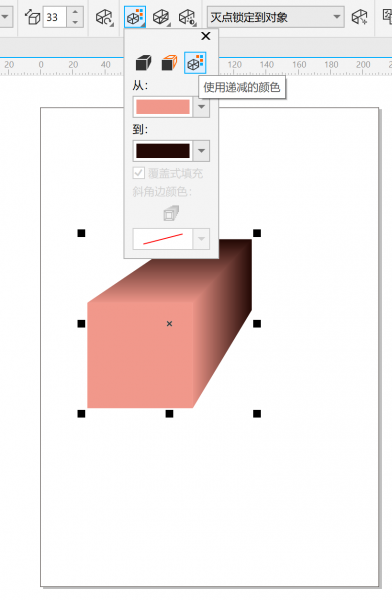
3、完成立体化之后,图形默认会沿用原来的填充颜色,这样立体层次往往不够明显。在属性栏中找到【立体化颜色】设置,为前方表面设置较亮颜色,后方侧面设置较深颜色。利用颜色递减的方式形成明暗变化,这样立体感会更加明显。
除了矩形之外,圆形、文字以及自定义图形同样可以使用立体化工具制作三维效果。
二、CDR怎么绘制地图经纬度
制作地图示意图时,经常需要在地图边缘标注经纬度信息,在CDR里通过度量工具和文本工具就可以完成。
1、先准备好地图素材,点击菜单栏的【文件】-【导入】,将地图放入画布中。
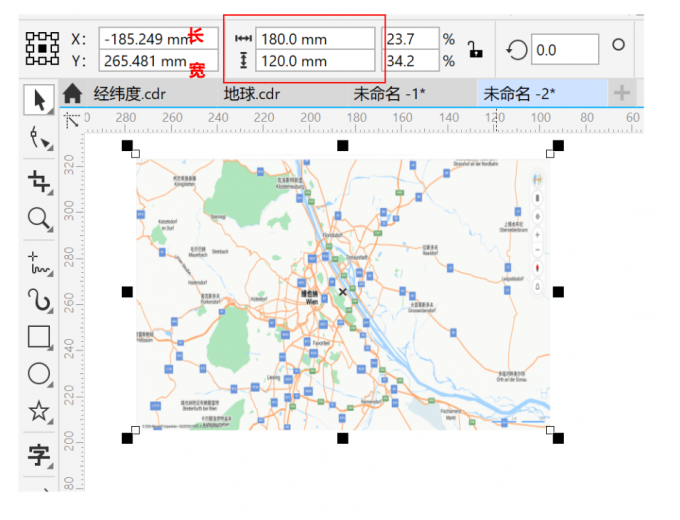
2、观察地图的宽度和高度,提前规划经纬度间隔,例如地图宽度为180mm,需要划分5个纬度区间,那么每个区间的长度就是36mm。
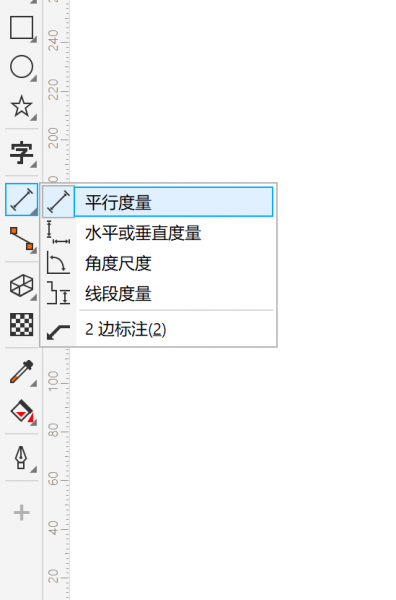
3、在左侧工具栏中找到【平行度量工具】。
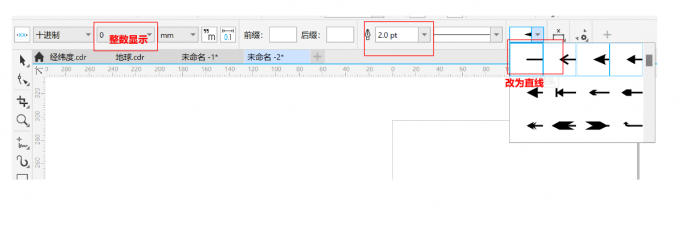
在属性栏中可以把默认箭头样式修改为直线样式,同时调整数值显示格式为整数,把线设置为2pt。
4、从地图边缘开始测量,往后拉动,延长到36mm,确定第一个分割点位置。
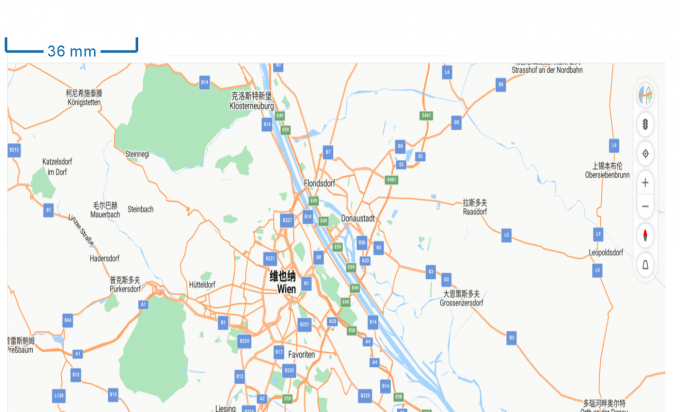
5、继续从上一个分割点开始测量,重复相同距离,直到覆盖整个地图长度。
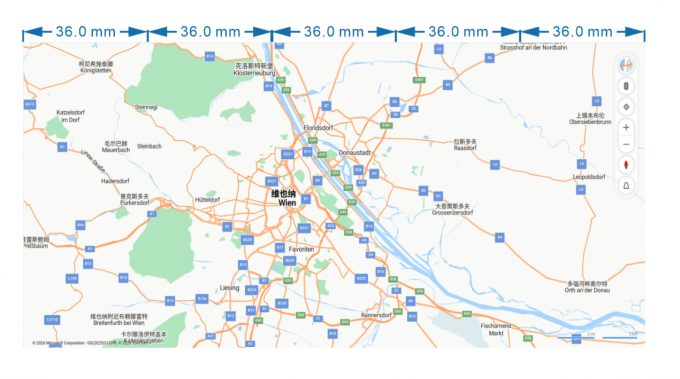
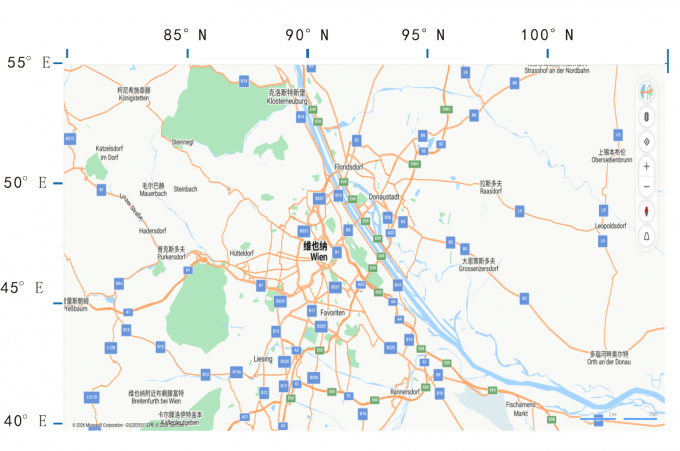
6、确定好所有分割位置后,使用【文本工具】,在每个分割点位置输入对应纬度数值,例如20°N、25°N、30°N等。
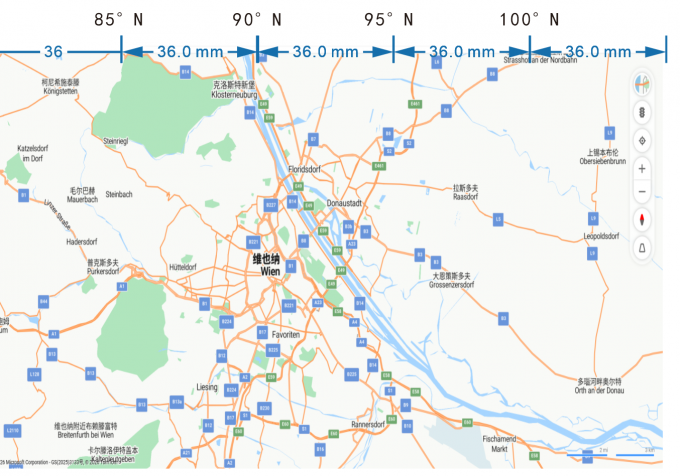
7、完成横向纬度标识后,选中所有度量线和文字,复制一份,然后在属性栏中旋转90度,放置到地图另一侧,形成纵向标识。
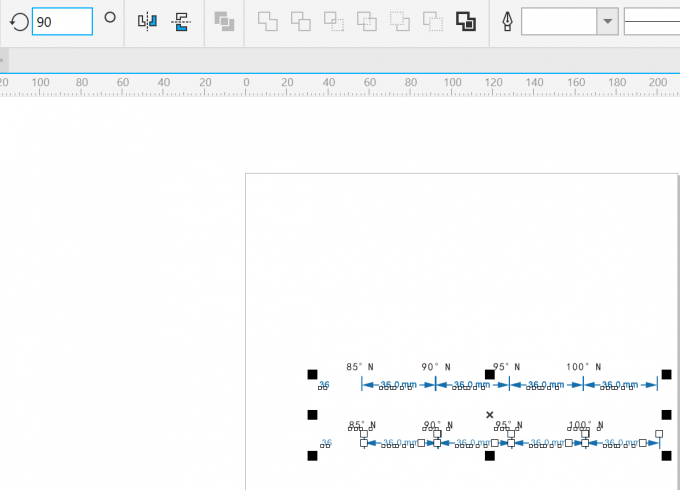
8、最后使用【文本工具】,输入对应经度数值,例如110°E、115°E、120°E等。
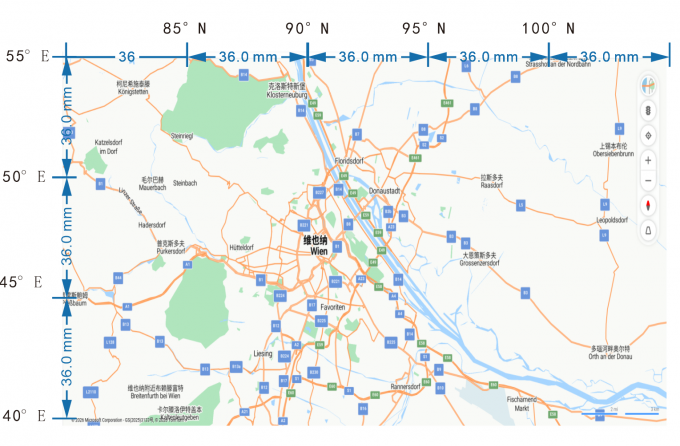
9、如果度量线影响地图显示,可以右键点击地图,选择【顺序】-【到页面前面】。
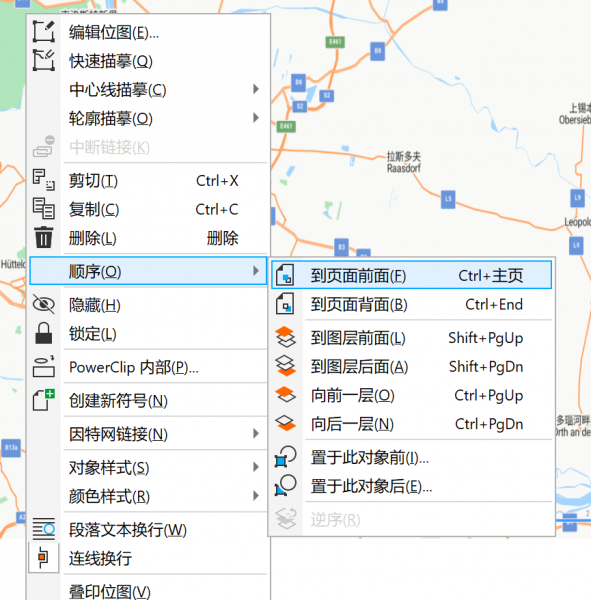
利用地图边缘遮挡部分辅助线,这样经纬度标识就制作完成了。
三、CDR怎么绘制地球仪
利用多个同心圆和地图素材,在CDR里可以快速制作简单的地球仪效果。
1、先选择【椭圆形工具】,按住Ctrl键绘制一个正圆。
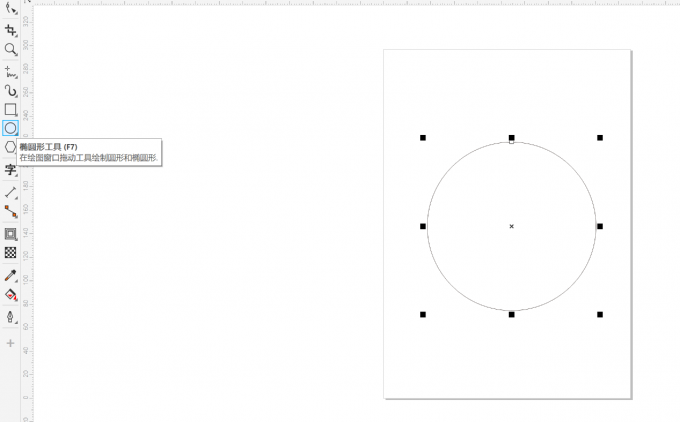
2、按住Shift键,从中心位置向内缩放圆形,生成一个更小的同心圆。
3、按Ctrl+D进行复制,CDR会按照上一次缩放比例自动生成新的圆形。
4、重复按Ctrl+D,直到出现多组向中心聚集的同心圆。
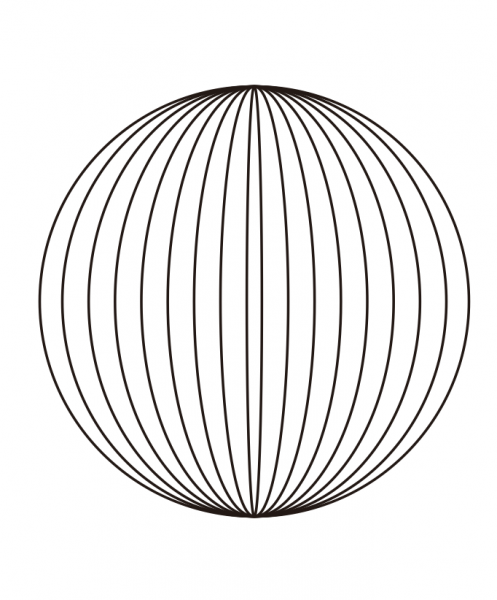
5、选中所有圆形,复制一份,然后在属性栏中输入90°进行旋转,形成纵向圆线。
6、将横向圆线和纵向圆线组合在一起,形成类似经纬网的结构。
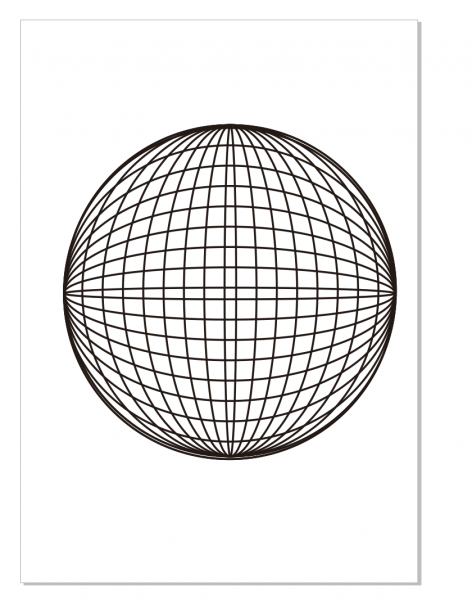
7、导入世界地图素材,放置到圆形中央位置,调整大小与位置,使地图与经纬网相匹配。
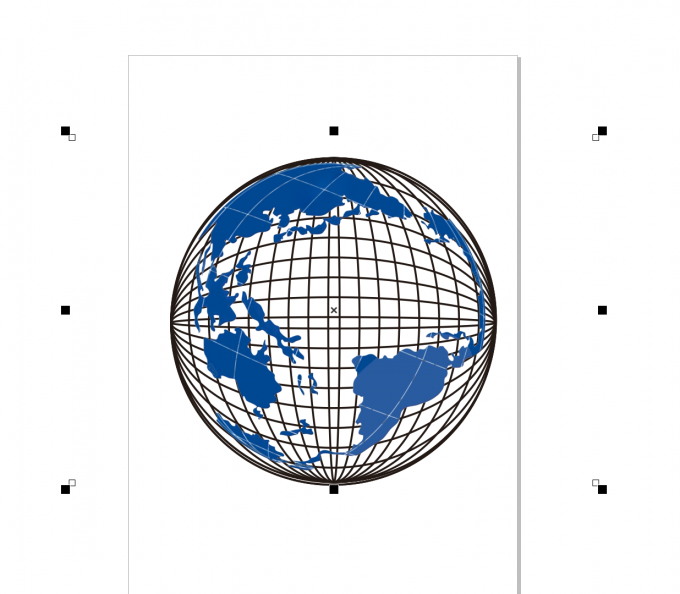
8、为了更接近真实地球仪效果,可以将圆形轮廓改为蓝色,与海洋颜色保持一致,增强球体的立体感。这样一个简单的地球仪示意图就制作完成了。

以上就是CDR怎么绘制立体图形,CDR怎么绘制地图经纬度的全部内容了。利用立体化工具可以快速制作具有空间感的图形,而度量工具和文本工具则能够帮助完成地图经纬度标识。对于地球仪这类示意图,通过同心圆和地图素材的组合也能快速实现。熟练掌握这些功能后,可以制作出更加丰富的设计作品。
展开阅读全文
︾





 400-8765-888


 苏ICP备14036386号-35
 苏公网安备 32059002002856号