发布时间:2026-07-10 10: 00: 00
品牌型号:联想Yoga 14Sitl
系统:Windows 10 64位专业版
软件版本:CorelDRAW 2020
在使用CorelDRAW做图形设计的时候,经常会遇到多个元素需要一起移动、缩放或者统一编辑的情况。这时候就需要用到分组功能。而在做一些重复排列、旋转装饰或者规律图案时,复制为路径也非常实用。下面就为大家介绍CDR怎么将图形分组为对象,CDR怎么将图形复制为路径的相关内容。
一、CDR怎么将图形分组为对象
很多时候图形元素比较多,如果不进行分组,移动的时候很容易错位。尤其是复杂的排版或者插画内容,分组后会更方便管理。
1、先创建一个空白画布,在左侧工具栏中找到【椭圆形工具】,按住Ctrl键拖动画出一个正圆。
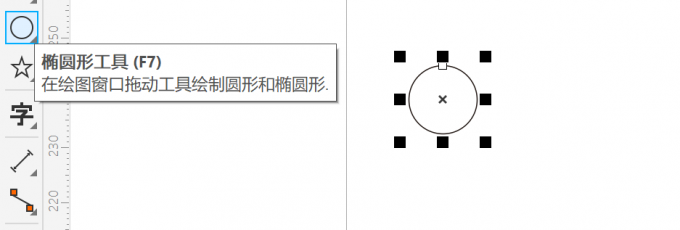
2、选中这个圆后,按Ctrl+C和Ctrl+V复制粘贴两次,这样画面中就会有三个圆形。可以适当调整一下位置,方便观察。
3、接下来需要同时选中这三个圆。可以按住鼠标左键拖动框选,让选框覆盖三个圆的区域。

也可以先点击一个圆,再按住Shift键,依次点击另外两个圆进行多选。
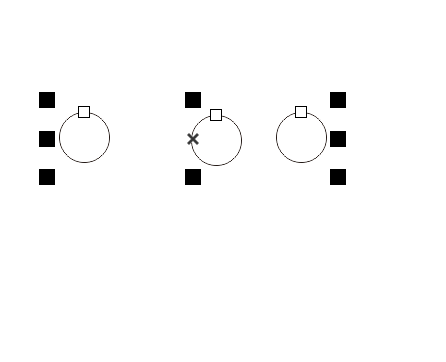
4、全部选中后,在界面右上方会出现【组合对象】的小图标,点击后这三个圆就会变成一个整体对象。也可以直接使用快捷键Ctrl+G完成分组。
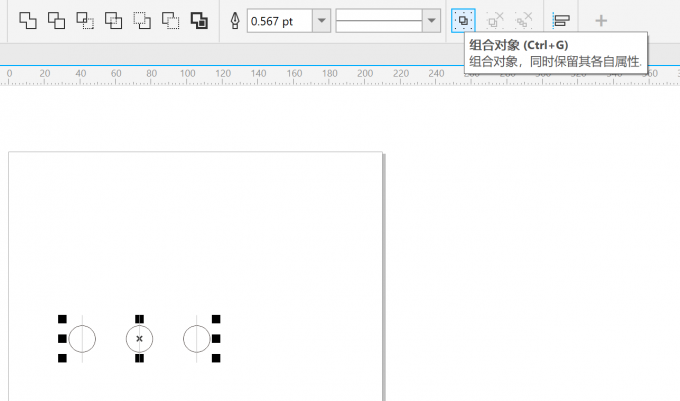
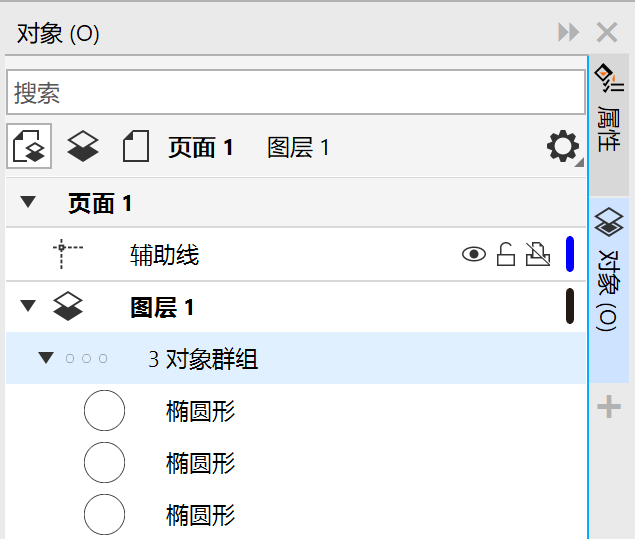
5、后期熟练以后,使用快捷键会更加高效。在右侧泊坞窗打开【对象】窗口,还可以看到这三个圆已经被归类到同一个层级中,说明已经成功分组。如果后面想取消分组,可以使用快捷键Ctrl+U,或者在菜单中选择取消群组。
二、CDR怎么将图形复制为路径
复制为路径功能常用于制作重复图案、放射图形或者环绕式设计,在做海报装饰和创意背景时很常见。
1、在CDR中先使用【矩形工具】画一个长方形,再使用【椭圆形工具】按住Ctrl键绘制一个正圆。
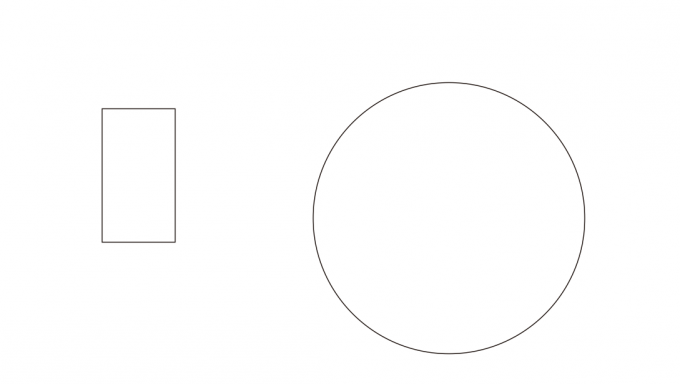
2、在上方菜单栏找到【对象】,选择【使对象适合路径】。打开后会弹出对应的设置窗口。
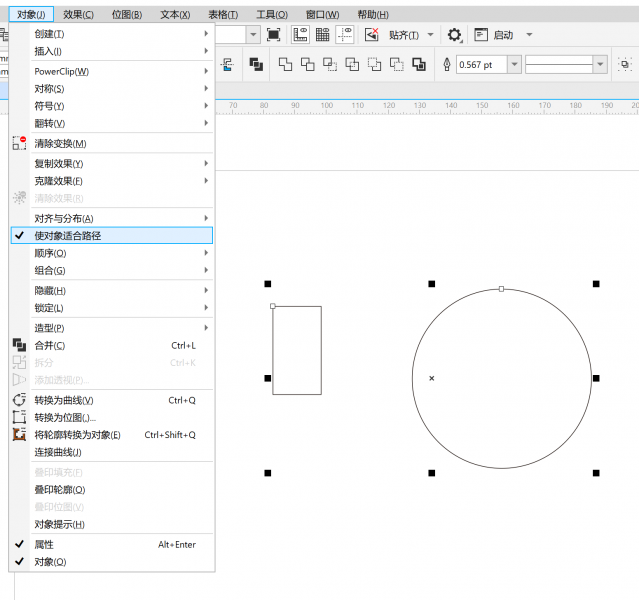
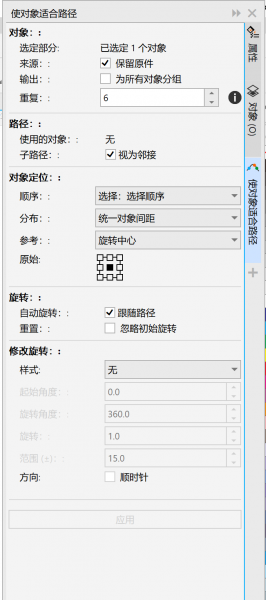
3、这个功能需要先确定图案和路径。先选中矩形,再选择圆形,这时候圆形会作为参考路径,矩形则是需要复制排列的对象。在设置窗口中可以调整复制的数量、间距以及旋转中心位置。参数不同,最后形成的图案效果也会不同。设置完成后点击【应用】。
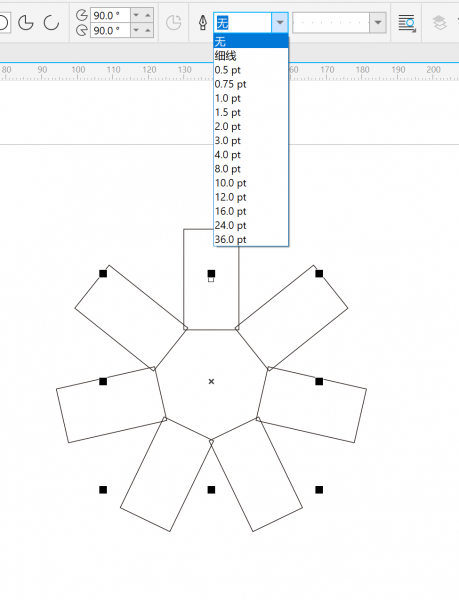
4、完成后就能看到矩形沿着圆形路径进行复制排列,形成一个环绕式路径图案。
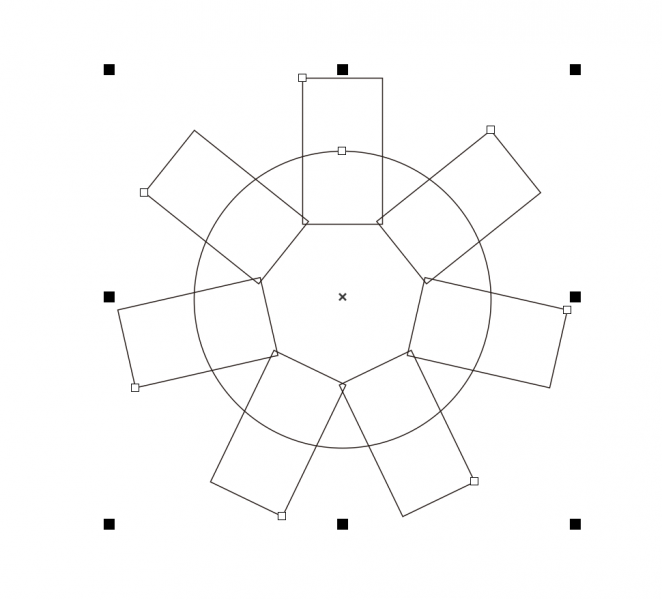
5、如果觉得中间的圆形轮廓影响画面,可以选中圆形,把轮廓设置为【无】,这样就只会保留由矩形组成的路径图形,看起来会更简洁。
三、CDR怎么做混合路径图形
除了复制路径之外,混合工具也能制作出很有层次感的路径图形,常用于做渐变排列、视觉延伸或者装饰效果。
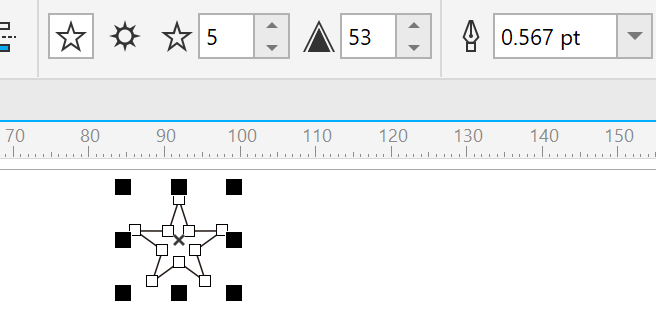
1、先在左侧工具栏中找到【多边形工具】,切换为【星形】,并把边数设置为5,这样就可以绘制五角星。
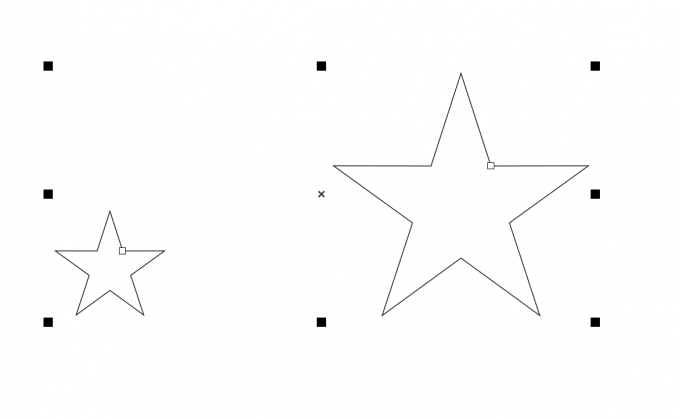
2、按住鼠标左键拖动,先画一个较小的五角星,再画一个较大的五角星。两个图形之间留出一定距离。
3、同时选中这两个五角星,在左侧工具栏中找到【混合工具】。
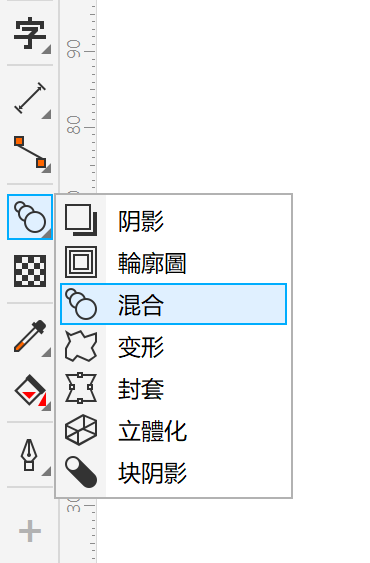
4、这时候鼠标图标会变成几个矩形加号的样式,表示需要指定混合的起点和终点。先点击小五角星,再点击大五角星。
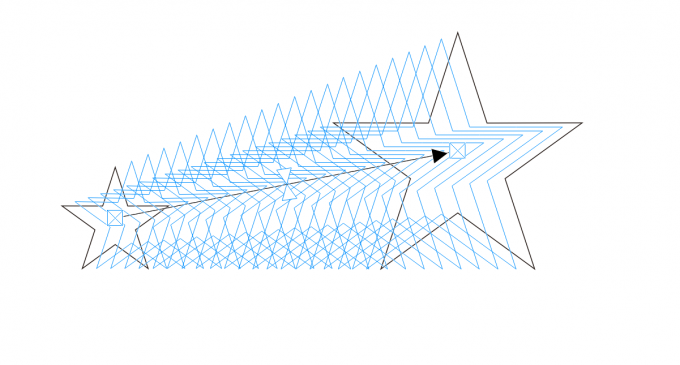
5、软件会自动在两个图形之间生成连续变化的五角星,并形成逐渐变大的路径效果,把中间区域填满。如果想让效果更加细腻,还可以在属性栏中增加混合步数。步数越多,过渡越平滑。
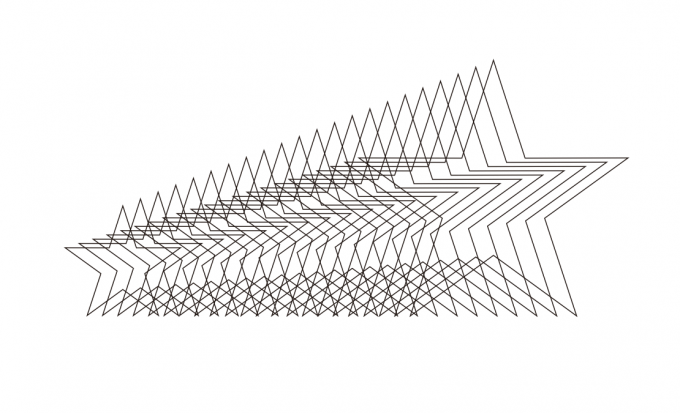
以上就是CDR怎么将图形分组为对象,CDR怎么将图形复制为路径的全部内容了。无论是分组、路径复制还是混合图形,都是CDR里很常用的基础功能。熟悉这些操作后,在做图案设计、排版和创意图形时会更加方便,很多复杂效果也能更轻松完成。
展开阅读全文
︾





 400-8765-888


 苏ICP备14036386号-35
 苏公网安备 32059002002856号