发布时间:2026-07-06 10: 21: 00
品牌型号:联想Yoga 14Sitl
系统:Windows 10 64位专业版
软件版本:CorelDRAW 2020
在使用CorelDRAW进行排版或者印刷设计时,锁定对象和颜色模式转换都是非常常见的操作。锁定功能可以防止误触对象,而RGB与CMYK的转换则关系到最终打印颜色是否准确。下面就为大家介绍CDR怎么把锁定对象全部解锁,CDR怎么把RGB颜色转为CMYK的相关内容。
一、CDR怎么把锁定对象全部解锁
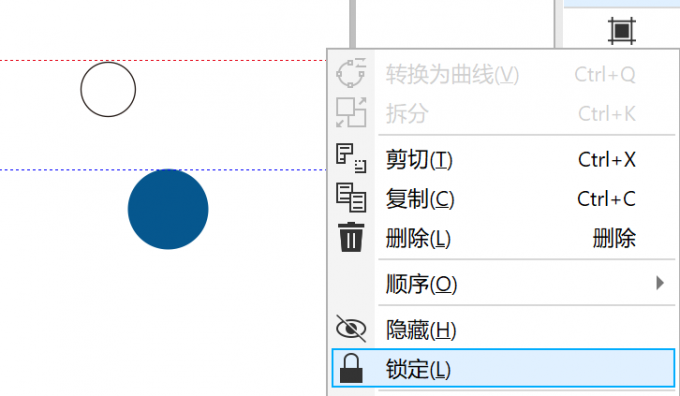
锁定对象是CDR里很常用的功能,尤其是在复杂排版中,可以避免误移动图形。选中一个对象,鼠标右键点击,就能在菜单中看到【锁定】功能。
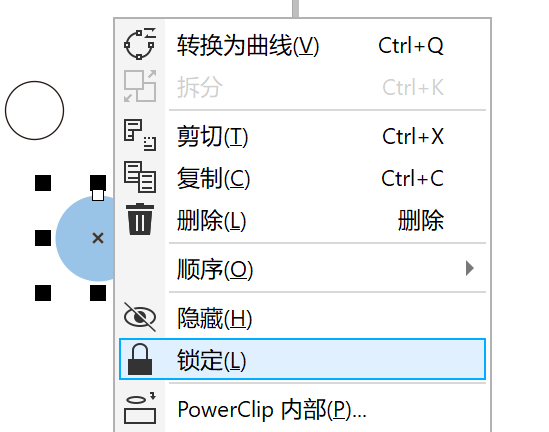
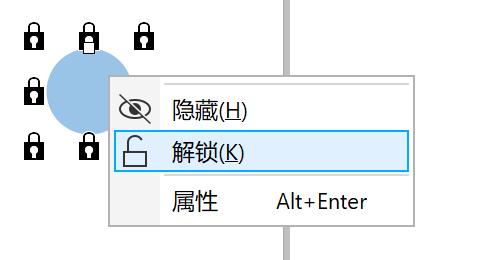
锁定之后,这个对象就无法再被移动或者编辑。再次点击对象时,周围会显示锁形标记,表示当前对象已经被锁定。如果只是单个对象需要解锁,操作也很简单,鼠标右键点击对象,再选择【解锁】即可。如果画面中有多个锁定对象,需要一次性全部解锁,有两种方法。
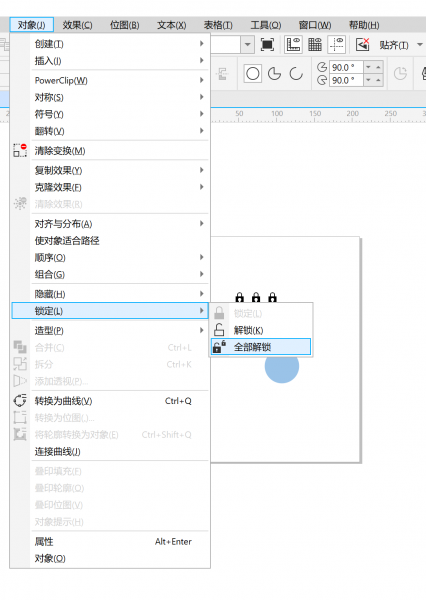
1、可以在上方菜单栏找到【对象】-【锁定】-【全部解锁】。点击之后,当前文档中锁定的对象就会一次性全部恢复可编辑状态。
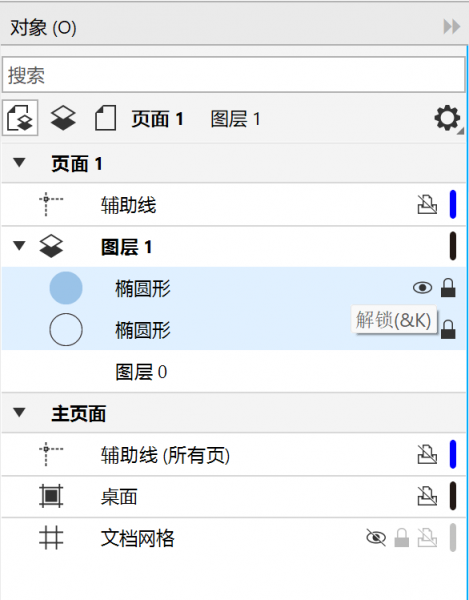
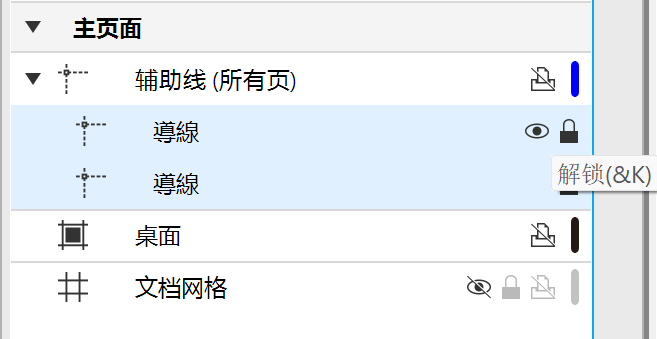
2、还可以通过【对象】泊坞窗进行批量解锁。打开右侧【对象】窗口后,按住Shift键,同时选中多个锁定图层。接着点击任意一个图层后面的【解锁】图标,就可以一次性解锁所有选中的图层。这种方式允许自由挑选需要解锁的对象。
二、CDR怎么把RGB颜色转为CMYK
RGB和CMYK属于两种不同的颜色模式。RGB主要用于屏幕显示,而CMYK则是印刷使用的颜色模式。如果打印文件仍然使用RGB颜色,实际印刷时很容易出现色差,因此在输出前通常需要转换成CMYK。
1、比较常用的方法是在导出PDF时直接转换颜色模式。
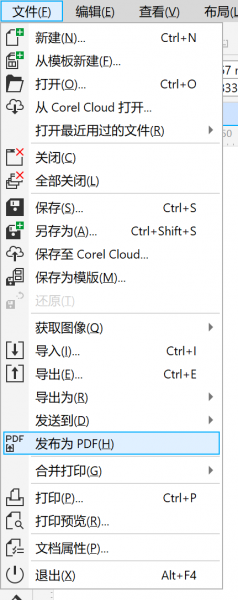
①点击菜单栏中的【文件】-【发布为PDF】。
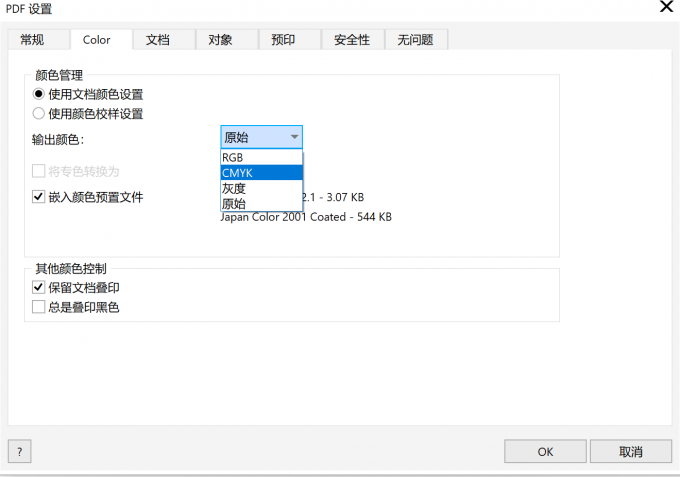
②进入PDF设置窗口后,切换到第二个【颜色】选项,把输出颜色设置为【CMYK】模式。这样导出的PDF文件就会按照印刷颜色进行转换,更适合打印输出。
2、除了导出PDF时转换,还可以直接在文档中批量替换颜色模式。
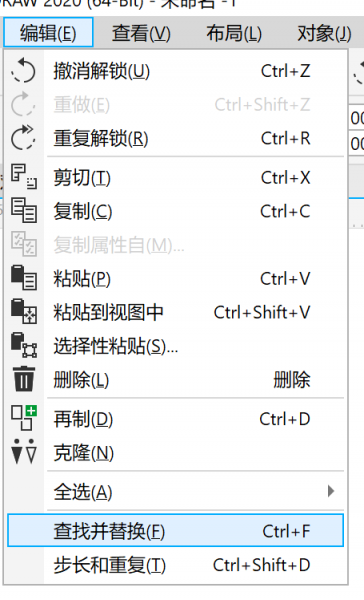
①点击菜单栏中的【编辑】-【查找并替换】。
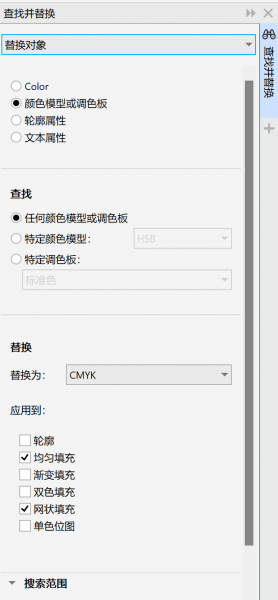
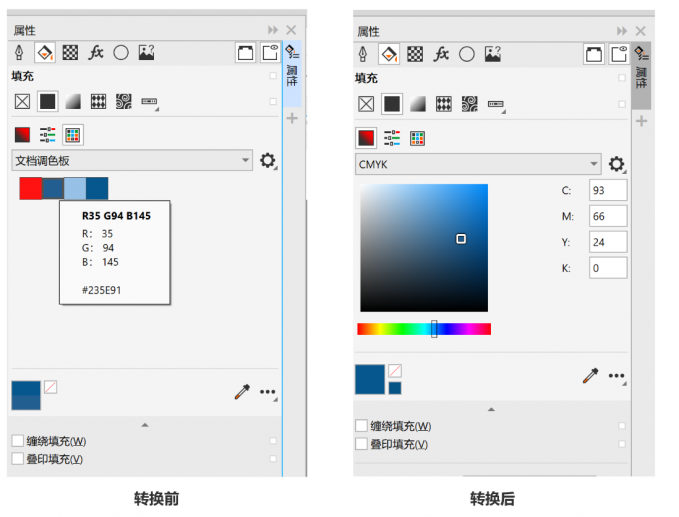
②在下拉列表中选择【替换对象】,接着选择【颜色模型或调色板】功能,并设置替换为【CMYK】模式。确认后,软件会自动把文档中的RGB颜色转换成CMYK颜色。
③转换完成后,可以在右侧【属性】窗口中看到,图形的填充色显示模式从RGB数值变为了CMYK数值。
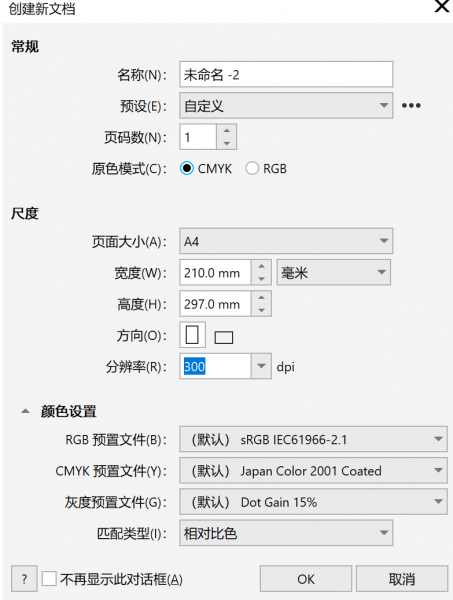
如果不想后期再转换,最简单的方法是在新建文档时,直接选择CMYK作为默认颜色模式。这样后续设计会更加适合印刷输出。
三、CDR怎么全部解锁参考线
除了对象之外,参考线也是日常设计中经常会被锁定的内容。
1、参考线主要用于辅助排版和对齐,因此很多人在调整好位置后,会习惯性地鼠标右键选择【锁定参考线】。锁定后,参考线就不会被误移动,在做版式设计时会更加稳定。
2、不过当设计完成后,如果想删除参考线,就需要先进行解锁。如果参考线数量很多,一条条右键解锁会比较麻烦。需要注意的是,菜单中的【对象】-【全部解锁】对参考线是无效的,因为参考线并不属于普通对象。
3、比较方便的方法是打开右侧【对象】窗口,在里面找到【辅助线】部分。按住Shift键,同时选中多条参考线。然后点击其中任意一条参考线后面的【解锁】图标,就可以一次性解锁所有选中的参考线。解锁完成后,就能够正常移动或者删除这些参考线了。
以上就是CDR怎么把锁定对象全部解锁,CDR怎么把RGB颜色转为CMYK的全部内容了。无论是对象锁定、参考线管理,还是颜色模式转换,都是CDR中非常基础又实用的功能。熟悉这些操作后,在做排版、印刷和文件输出时会更加高效,也能减少很多不必要的问题。
展开阅读全文
︾





 400-8765-888


 苏ICP备14036386号-35
 苏公网安备 32059002002856号