发布时间:2026-06-18 10: 00: 00
品牌型号:联想Yoga 14Sitl
系统:Windows 10 64位专业版
软件版本:CorelDRAW 2020
CorelDRAW看起来是个做平面设计的工具,但它能实现的效果远不止平面两个字。从花卉图案到金属质感,从爱心立体化到包装效果图,很多看起来复杂的视觉结果,其实用软件自带的几个工具就能搞定。下面就为大家介绍CDR怎么做效果图,CDR平面图怎么做立体效果的相关内容。
一、CDR怎么做效果图
CDR可以用来绘制包装、插画等效果图,包装设计里经常需要花卉元素,手绘费时费力,用CDR画出来的效果一点不差,而且修改起来更方便。接下来以一个简单的花卉图案为例介绍CDR怎么做效果图。
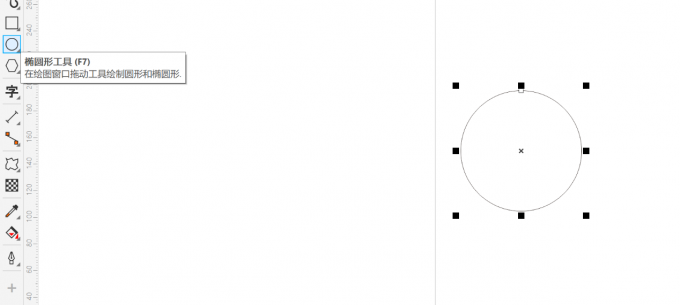
1、先拿【椭圆形工具】画一个圆,按住Ctrl拖动就能保证是正圆,不会画歪。
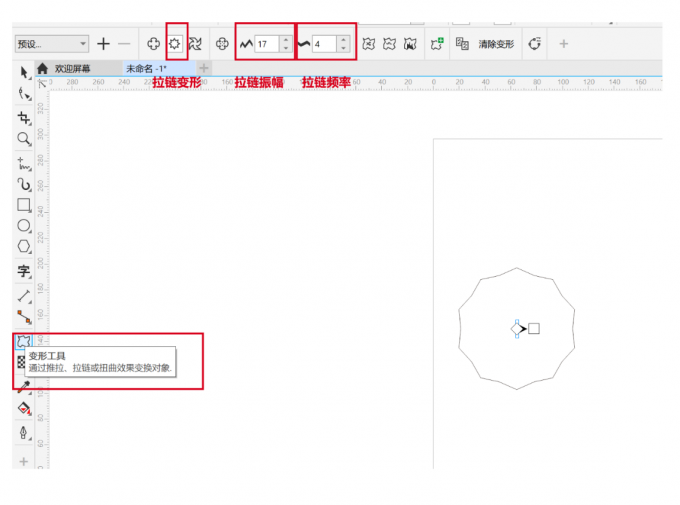
2、圆画好之后,切换到【变形工具】,这个工具里有三种变形方式,选第二种——拉链变形。拉链变形有两个核心参数要调:拉链振幅和拉链频率。振幅控制的是锯齿凸出的幅度,频率控制的是锯齿的密度。把振幅设为17、频率设为4,原本光滑的圆边缘就会变成一瓣一瓣的锯齿状,花瓣轮廓就出来了。
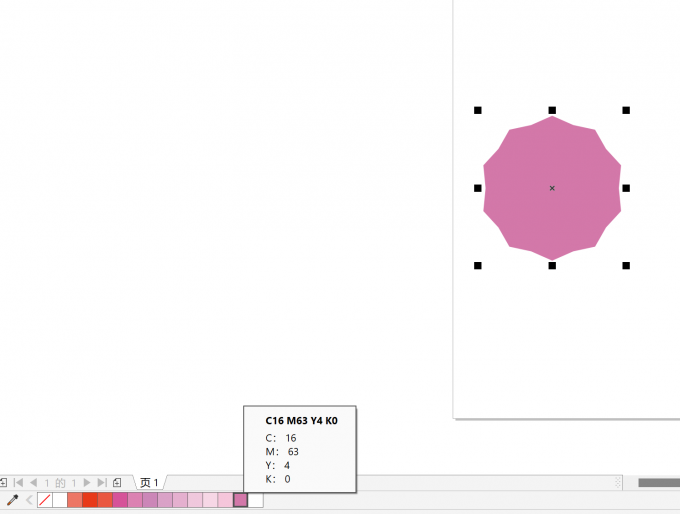
3、轮廓有了之后,填充一个粉色,把描边去掉。这一层是花瓣最外圈,颜色最深。
4、接下来把这个花瓣复制一份,等比例缩小,颜色改浅一点,叠放在原来那一层上面。再复制,再缩小,颜色继续变浅,一层一层往里叠。层数越多,颜色过渡越自然,花朵看起来越有层次感。
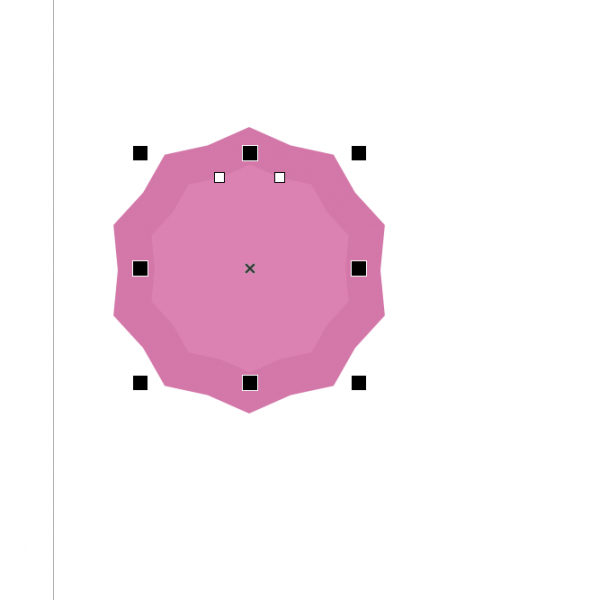
5、最里面花心的位置,单独处理一下。打开【编辑填充】的窗口,把填充方式改为渐变填充,选择椭圆形渐变,中心颜色设为白色,往外扩散改成粉色。这样花心有一种向内发光的感觉,整朵花的视觉中心就出来了。
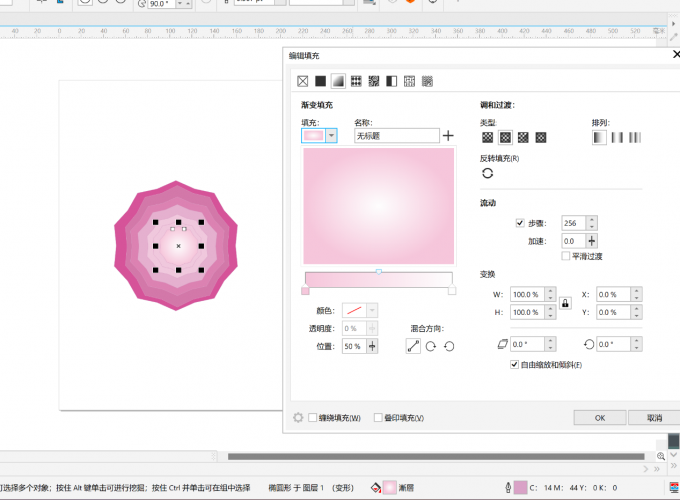
如果想让花朵效果更精细,可以多叠几层,五层、六层甚至更多都行,颜色的过渡会更丰富,细节也更耐看。做包装图的时候,把这朵花复制几个,调整大小和角度散开排布,整体图案感就有了。
二、CDR平面图怎么做立体效果
平面图形做成立体效果,核心工具是立体化工具,操作逻辑其实很直接,拖一下就能看到变化。
1、先用CDR的【常见的形状】画一个图形。
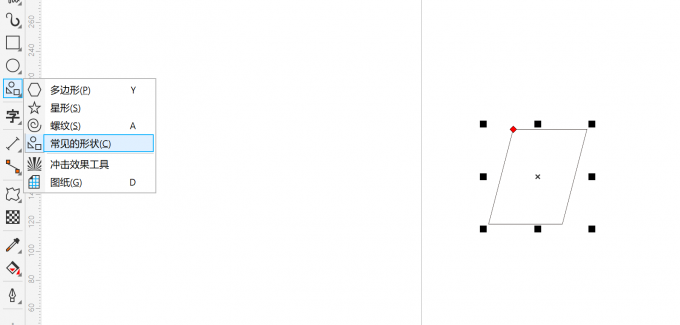
这个工具默认画的是四边形,在上方的属性栏里有个下拉列表,可以切换成其他形状,比如爱心。选好之后在画布上拖动鼠标,一个平面的爱心就画出来了。
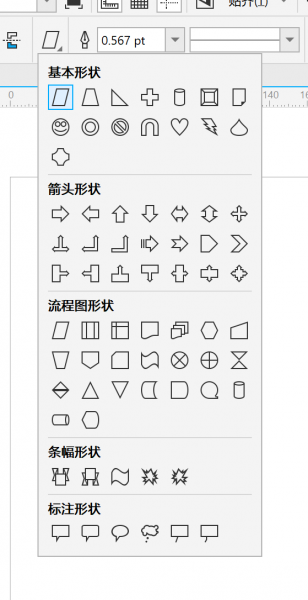
2、把爱心的填充色改成红色,描边设为白色,看起来更干净一些。
3、然后切换到【立体化工具】,点击爱心,图形上会出现一个控制点。
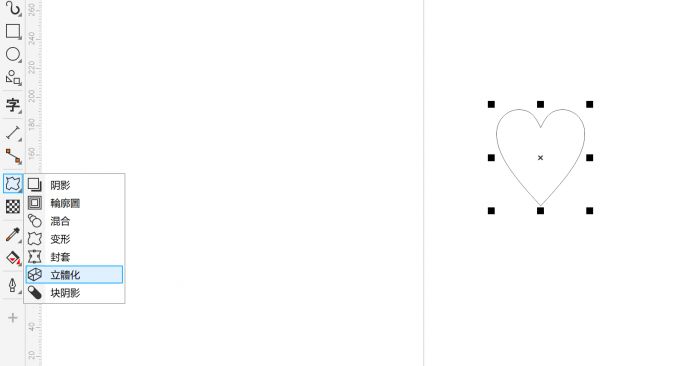
4、按住鼠标左键,把这个点往爱心后方拖动,拖的过程中爱心会慢慢“长"出厚度,变成一个有体积的立体形状。拖动之后画面里会出现一条轴线,这条线可以继续调整。沿轴线拖动可以改变立体延伸的方向,往不同角度偏移,立体感的朝向就会跟着变。拖得近厚度小,拖得远厚度大,根据想要的效果自己把握。
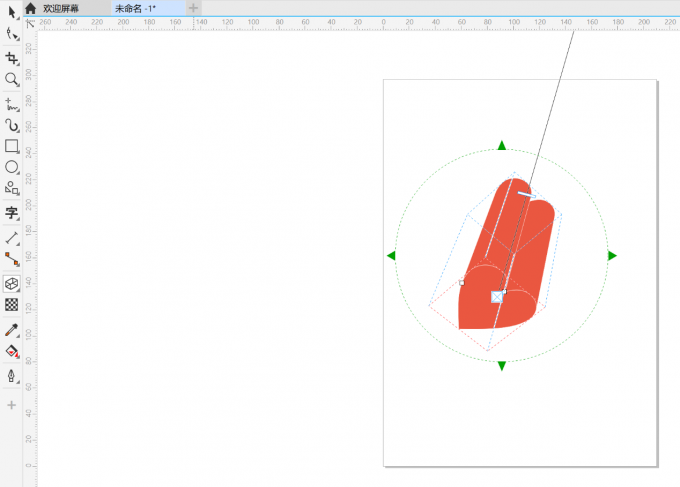
这个方法不只适用于爱心,其他形状也完全一样的操作,矩形、星形、箭头都可以直接拿来做立体化,逻辑是通用的。
三、CDR怎么做金属效果
金属质感的图案在徽章设计、工业风海报、游戏UI里很常见,用CDR来做的思路是把真实的金属纹理图片置入到图形里,再配合轮廓处理来强化整体质感。
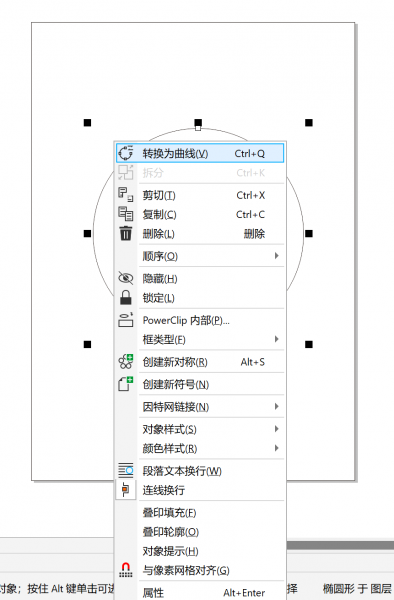
1、先用【椭圆形工具】画一个正圆,同样按住Ctrl来保证比例。圆画好之后,右键点击圆,选择【转换为曲线】,把它变成可编辑的路径。
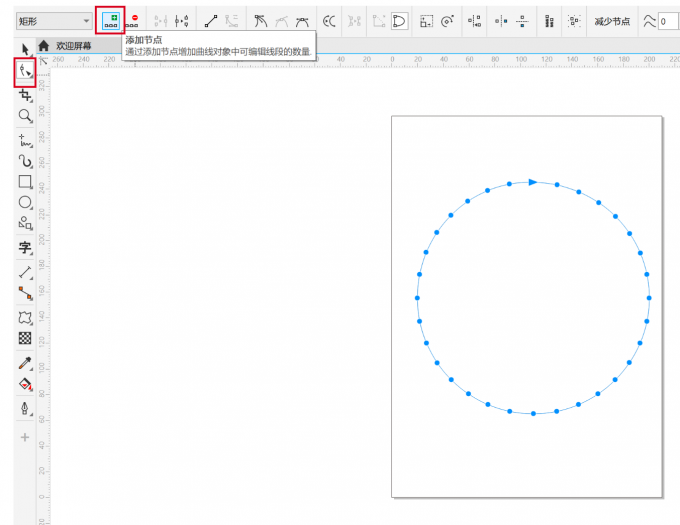
2、切换到【形状工具】,全选圆上的节点,然后在属性栏里点【添加节点】,给圆的边缘加上更密集的节点。节点越多,接下来的变形效果越细腻。
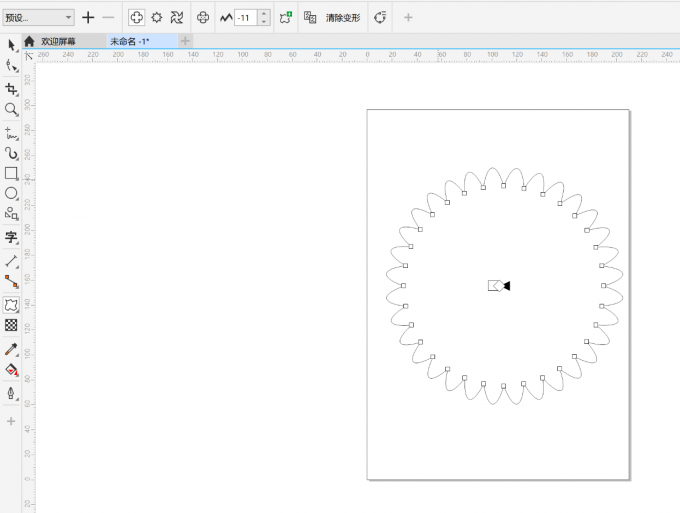
3、节点加好之后,切换到【变形工具】,选择里面的推拉变形。把鼠标指针移到圆上,往圆心方向拖拽,圆的边缘会开始产生波浪状的起伏,形成一个类似齿轮或者放射状的不规则圆形。
4、形状调好之后,去网上找一张金属铸造质感的图片,这类素材网上很容易搜到。把图片拖进CDR画布里,选中图片,右键点击,选择【PowerClip内部】,把图片置入到刚才做好的不规则圆形里。这时候圆形就有了金属纹理,不再是纯色填充,质感立刻不一样了。
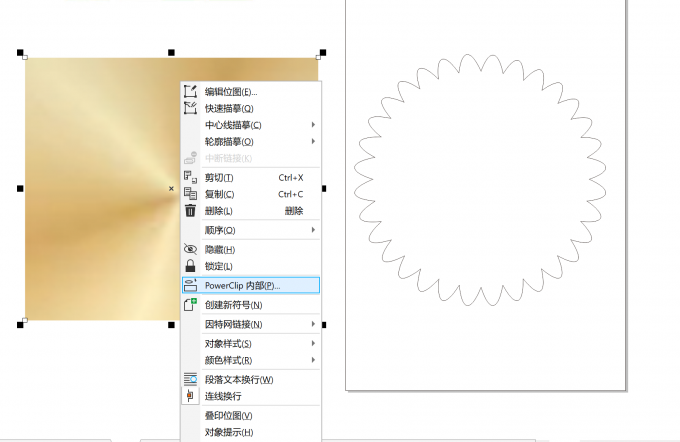
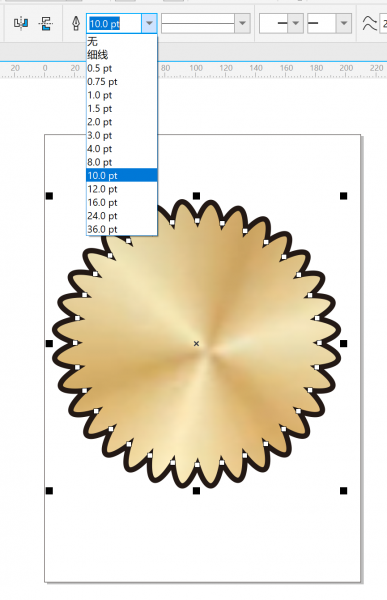
5、接下来处理描边部分。把圆的描边线条加粗一些。
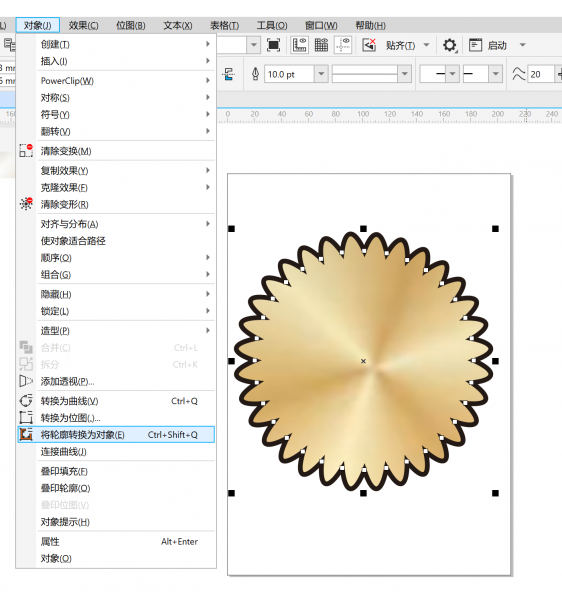
然后在【对象】菜单里找到【将轮廓转换为对象】,描边就变成了一个独立的形状,可以单独填充内容。
6、再找一张颜色偏深的金属图片,比如深灰色或者暗金色的金属纹理,同样用PowerClip内部的方式置入到描边形状里。
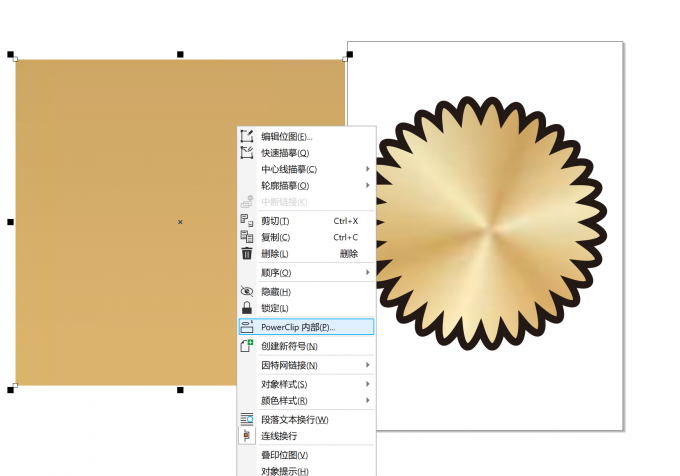
这样圆形主体是一种金属纹理,外圈描边是另一种深色金属纹理,两种材质对比下来,整体的立体感和金属厚重感都会增强不少。
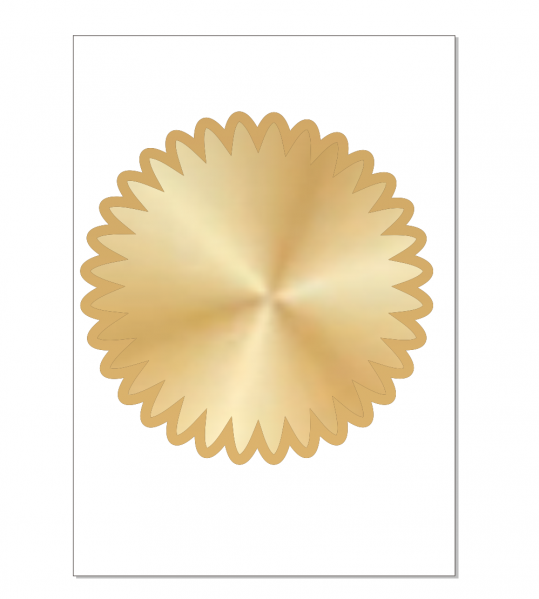
如果想让效果更完整,还可以给整个图形加一点投影,在【效果】-【阴影】里操作,把阴影颜色设深、模糊值调低,做出一个贴合图形边缘的硬阴影,整个金属徽章感就出来了。
以上就是CDR怎么做效果图,CDR平面图怎么做立体效果的全部内容了。效果图靠的是变形工具和颜色叠加,立体效果靠的是立体化工具的拖拽控制,金属质感靠的是PowerClip的图片置入加上轮廓处理。操作本身都不算复杂,难的地方在于参数怎么配、颜色怎么搭。
展开阅读全文
︾





 400-8765-888


 苏ICP备14036386号-35
 苏公网安备 32059002002856号