发布时间:2026-07-15 10: 00: 00
品牌型号:联想Yoga 14Sitl
系统:Windows 10 64位专业版
软件版本:CorelDRAW 2020
在使用CorelDRAW制作图案或者排版时,经常会遇到需要规律排列图形的情况。比如围绕中心做放射图案,或者绘制间距统一的线条,这些都属于很常见的基础操作。熟练掌握后,不仅能提高效率,还能让画面更加整齐。下面就为大家介绍CDR怎么围绕一个点旋转复制,CDR怎么画直线能够间距一样的相关内容。
一、CDR怎么围绕一个点旋转复制
旋转复制常用于制作花纹、光芒效果、圆形装饰图案等。通过设置旋转中心点,可以让图形围绕指定位置规律排列。
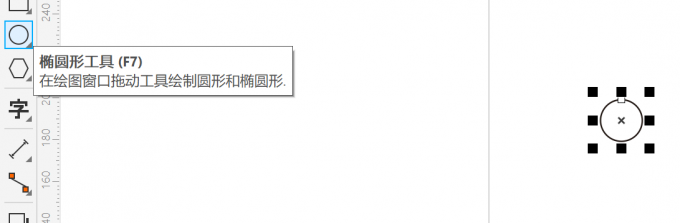
1、先在CDR左侧工具栏中找到【椭圆形工具】,按住Ctrl键绘制一个正圆。
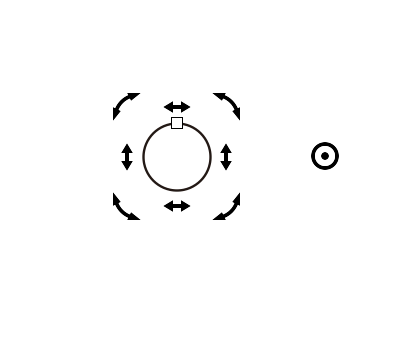
2、选中这个圆后,再点击一次图形。这时候对象周围的控制点会发生变化,表示已经进入旋转模式。图形中心会出现一个小圆点,这个点就是旋转中心。按住鼠标左键拖动该中心点,移动至目标旋转位置。
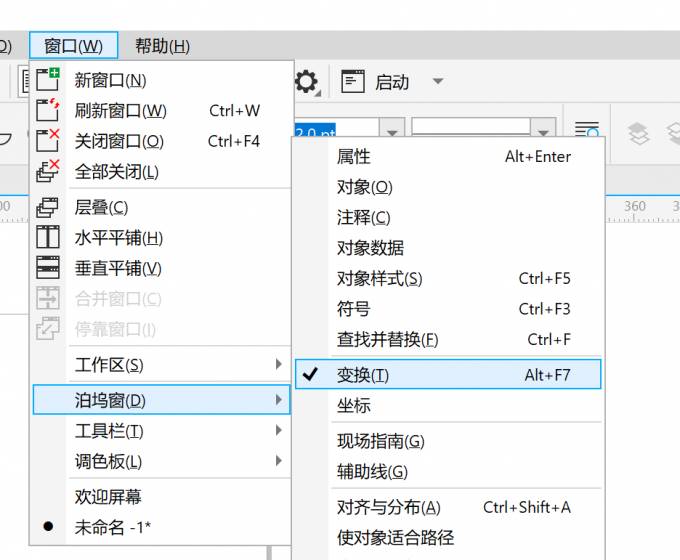
3、接着在上方菜单栏中打开【泊坞窗】,找到【变换】窗口。
4、切换到第二个【旋转】选项,在窗口中输入旋转的角度,同时设置需要复制的副本数量。比如输入30度,并设置12个副本。
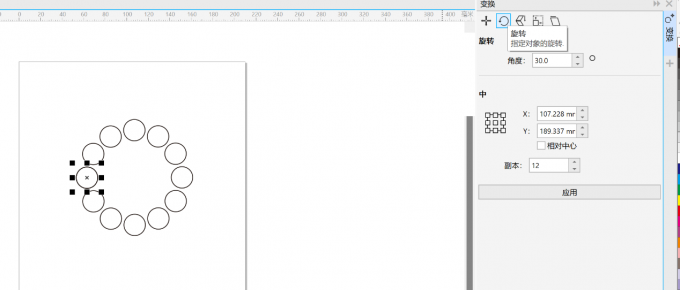
5、设置完成后点击【应用】,画布中就会自动生成围绕中心点旋转复制的一系列圆形。如果想快速制作放射图案,也可以适当缩小旋转角度,复制数量越多,图案会越密集。
二、CDR怎么画直线能够间距一样
在做表格、背景纹理或者版式辅助线时,经常需要绘制间距一致的直线。CDR里有两种比较常用的方法。
1、先选择左侧工具栏中的【2点线工具】,按住Ctrl键拖动鼠标,可以绘制出一条水平直线。
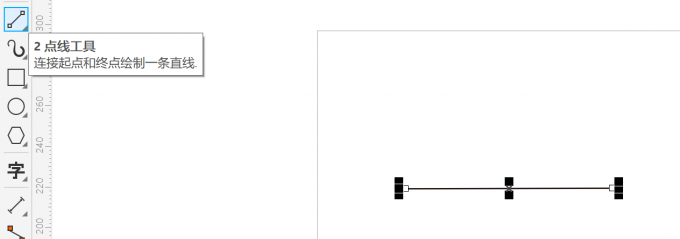
2、切换为【选择工具】后,把这条线移动到理想位置。
3、接下来按快捷键Ctrl+D进行再制。因为CDR会记录上一次移动的距离,所以复制出来的新直线会自动保持相同间距。继续按Ctrl+D,就会不断按照同样的距离生成新的直线,这种方法适合快速制作规则线条。
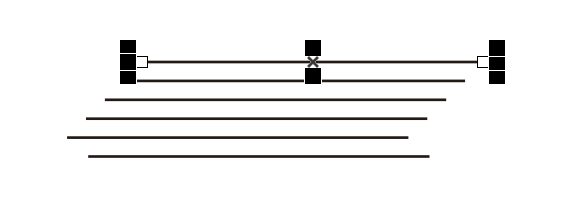
4、除了复制的方法之外,也可以通过对齐与分布来统一间距。先自由绘制多条线段,然后按住鼠标左键拖动框选,把所有线条全部选中。
5、在上方菜单栏点击【对齐与分布】,打开对应窗口。
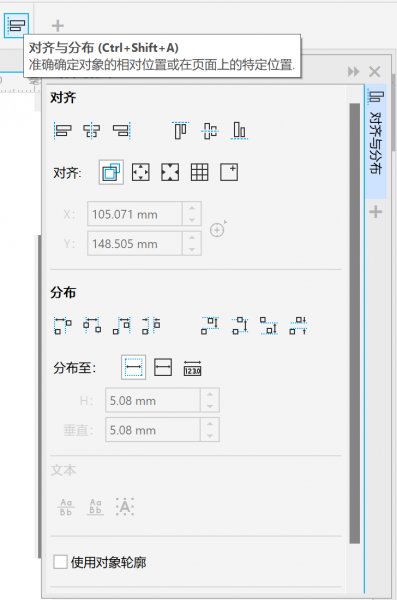
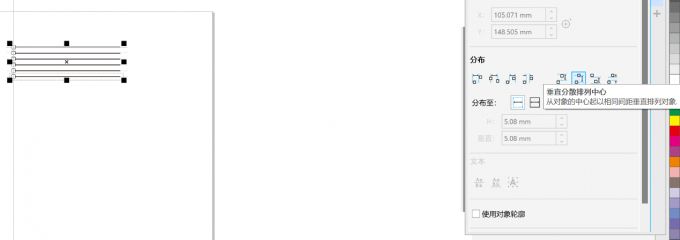
6、找到其中的【垂直分散排列中心】或者【水平分散排列中心】功能,点击后,软件就会自动把这些线条整理成统一间距。这种方法更适合已经画好的线条进行后期调整。
三、CDR怎么画圆润的曲线
在绘制图标、插画或者装饰图案时,经常需要用到比较自然的曲线。如果直接使用贝塞尔工具,新手容易因为手抖导致曲线不够流畅。
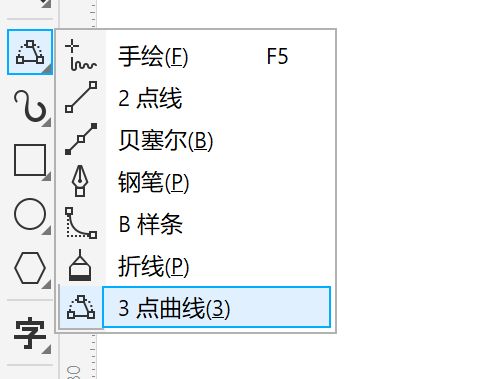
1、在左侧工具栏中找到【3点曲线工具】。鼠标标点会显示为一个弯曲线条的图标。
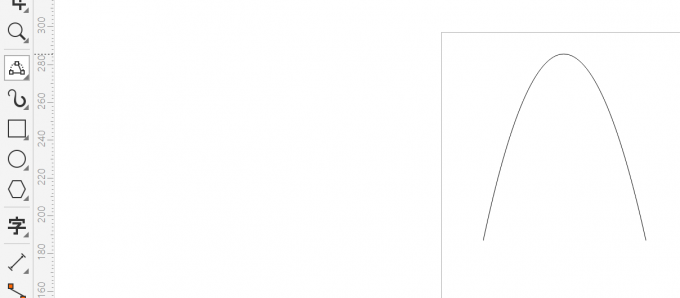
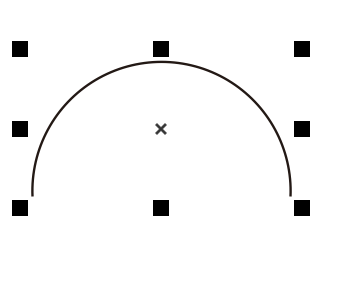
2、按住鼠标左键确定起点,然后拖动到另一个位置,松开后点击一下,表示确定终点。接着移动鼠标向上或者向下,就可以调整曲线的弯曲程度。鼠标移动的位置决定了曲线中间的弧度。确定好曲线效果后点击鼠标,就能生成一条圆润的弧线。
3、如果想让曲线更加标准,在拖动的时候可以同步按住Ctrl键,这样能够限制角度,绘制出的曲线会更规整。
以上就是CDR怎么围绕一个点旋转复制,CDR怎么画直线能够间距一样的全部内容了。无论是旋转复制、统一间距还是绘制曲线,都是CDR里很常见的基础功能。熟悉这些操作之后,在做图案设计、排版和装饰效果时会更加高效,也能让画面更加整洁专业。
展开阅读全文
︾





 400-8765-888


 苏ICP备14036386号-35
 苏公网安备 32059002002856号