发布时间:2026-06-16 15: 19: 00
如何将CorelDRAW卸载清理干净?软件卸载教程
盗版软件完整卸载+残留清理教程:
如您电脑安装过破解版的软件,建议您重装系统。只是清理并不能完全解决破解版引起的问题,可能在安装或者使用过程中出现问题。
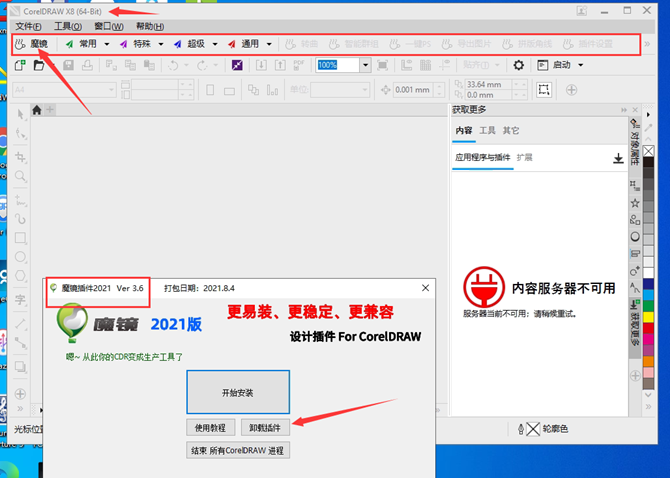
注意:如果安装了魔镜插件,需要先卸载魔镜插件后,再卸载CorelDraw
1、运行魔镜插件程序,弹窗点击卸载插件(如果软件内没有显示,不确定是否安装了魔镜,可以从订单里重新下载魔镜安装包进行运行:查看订单教程
2、到【控制面板】找到coreldraw 软件 右击【卸载/更改(U)】-勾选【删除】-【删除】
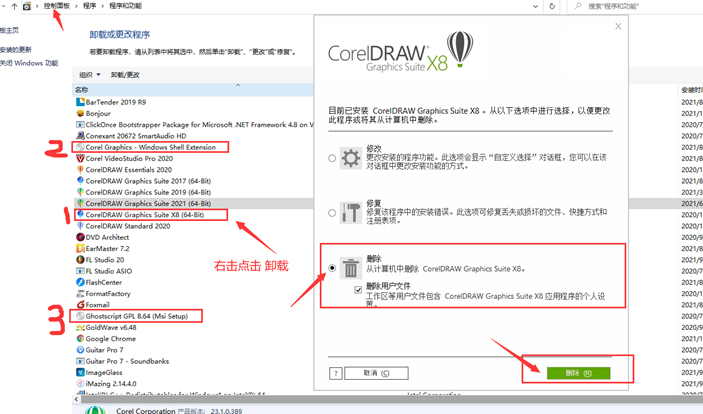
3、把Corel Graphics - Windows Shell Extension
Ghostscript GPL 8.64 ( Msi Setup)
Ghostscript GPL 10.01.2 ( Msi Setup)也卸载掉
4、打开计算机-C盘,在右上角搜索栏搜索corel。(注:搜索前请先将您制作的文件保存在其他盘符,不要放在桌面或者C盘。)

5、搜到的文件全选,右击选择删除。

6、如遇到文件无法删除的,您可以用其他工具进行文件粉碎。以下以腾讯管家为例。
打开腾讯管家,选择工具箱-文件粉碎。

7、打开文件粉碎工具,第8 步未能删除的文件全选,鼠标左键按住拖动至文件粉碎工具内,点击文件粉碎。粉碎过程可能时间较长,等待完成即可。

展开阅读全文
︾





 400-8765-888


 苏ICP备14036386号-35
 苏公网安备 32059002002856号