发布时间:2025-12-19 10: 00: 00
品牌型号:联想Yoga 14Sitl
系统:Windows 10 64位专业版
软件版本:CorelDRAW2020
在镂空字设计中,连筋是非常关键的一步,它能保证文字内部的小块区域不会在雕刻时脱落。而只有把镂空字处理成规范的文件格式,雕刻机才能正确识别和切割。下面就为大家介绍CDR里镂空字怎样连筋,CDR怎么做镂空字雕刻文件的相关内容。
一、CDR里镂空字怎样连筋
在雕刻或激光切割设计中,经常需要制作镂空字效果。镂空字的特点是文字中间的笔画和内部空间被挖空,只保留轮廓部分。但如果直接镂空,像“日、田、A、O”这类字母和汉字中的中间部分会掉落。因此,需要在镂空字里加上连筋,让中间的部分和外框连接起来。接下来,我们以字母O的连筋为例,演示CDR里镂空字怎么连筋。
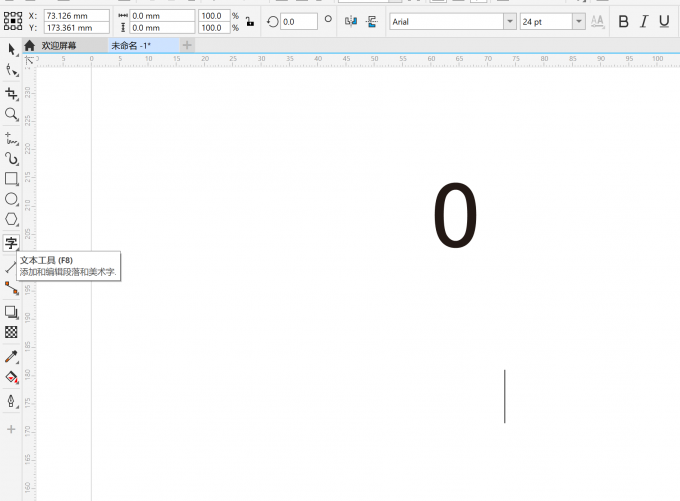
1、在工具栏找到【文本工具】,切换为大写模式,打出字母O,字号设置为24点。
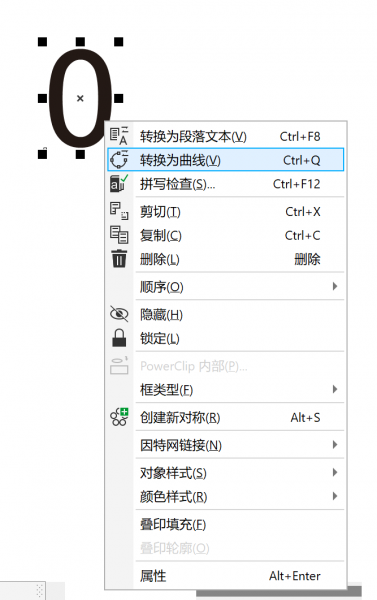
2、对着字母O,点击鼠标右键,选择【转换为曲线】。
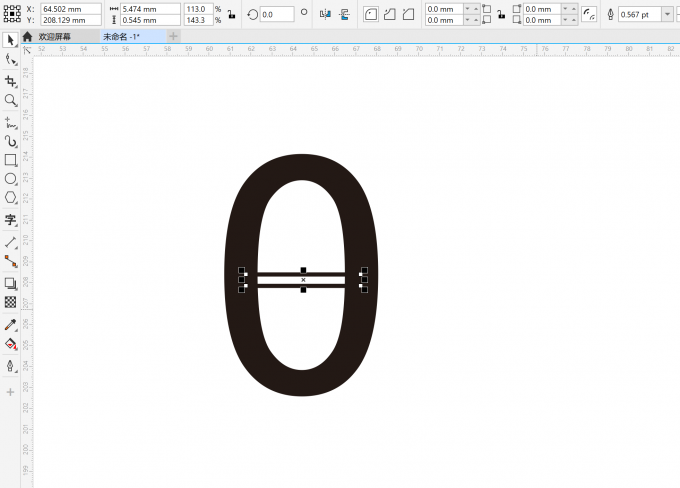
3、在工具栏选用【矩形工具】,画出一个细长的矩形,摆在字母O的中间位置,贯穿O的内部。矩形的大小要根据雕刻工艺来决定,一般是1mm-2mm。
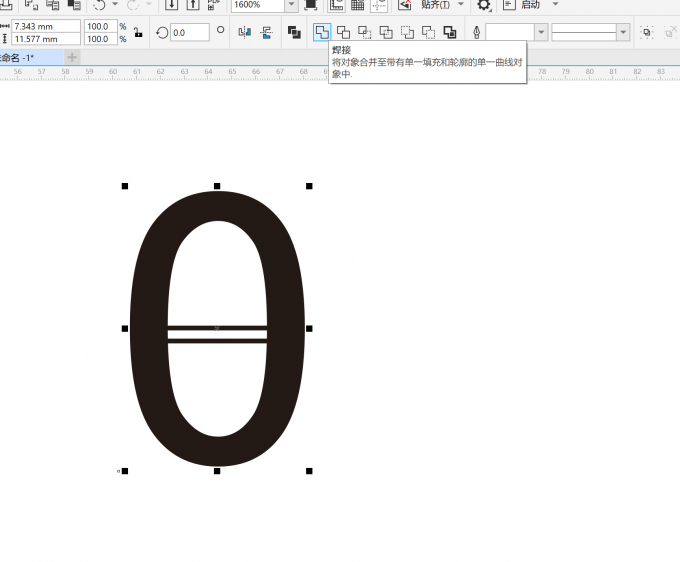
4、同时选中矩形和字母O,在上方选择布尔运算的【焊接】,把两部分连接在一起。这样镂空字就带有连筋,不会出现中间部分掉落的问题。
二、CDR怎么做镂空字雕刻文件
在完成连筋设计后,还需要将文字处理成可用于雕刻的镂空文件。我们以字母Q为例,演示怎么做镂空字雕刻文件。
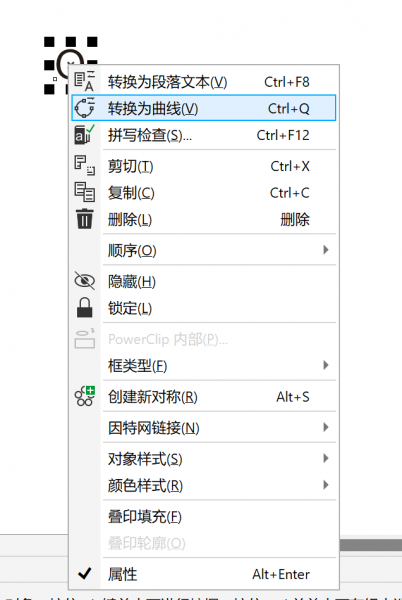
1、使用【文本工具】在画布上打出字母Q。鼠标右键点击后将文字转换为曲线。
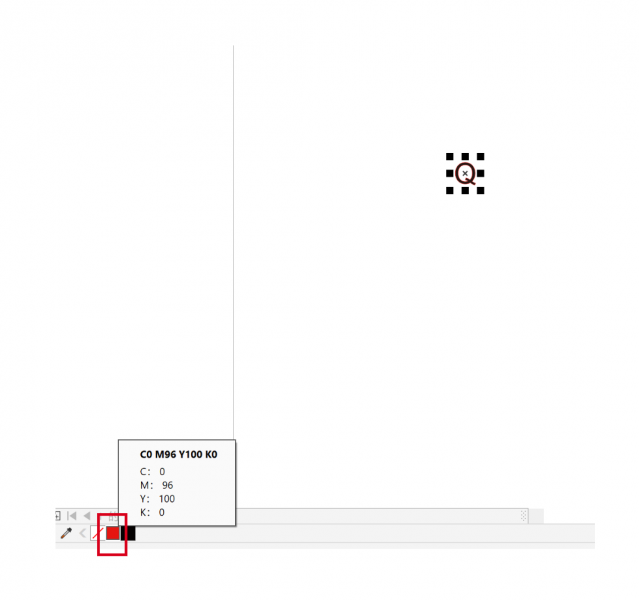
2、在下方红框位置右击鼠标,为文字加上红色的轮廓色。
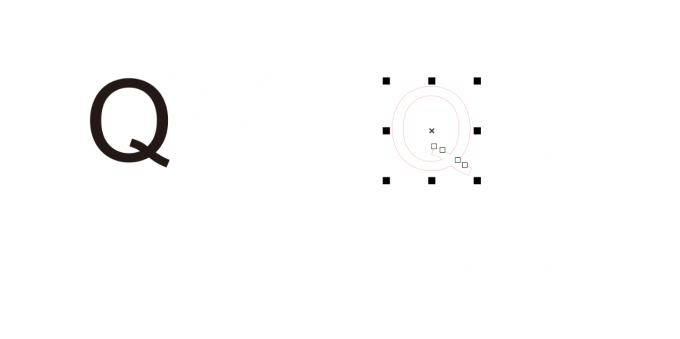
3、同时按下Ctrl+Shift+Q组合键,可将文字描边单独转为对象。完成后我们可以向右把轮廓拖动出来,和本体的填充字母分离,删除文字本身,就得到了镂空的效果。
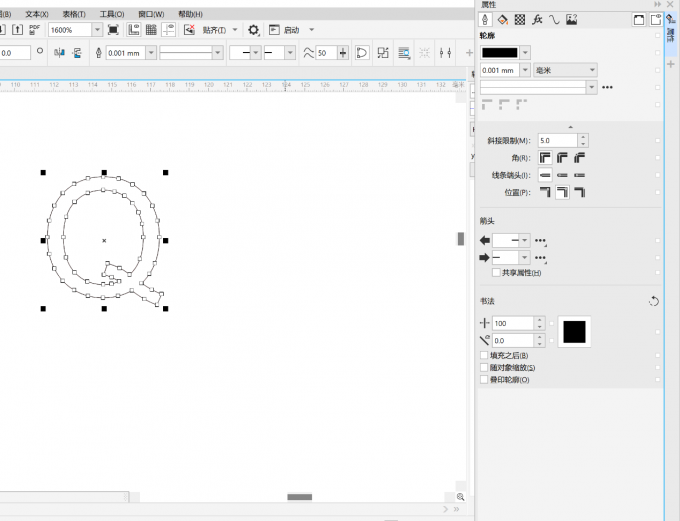
4、通常雕刻文件只需要轮廓线,不需要填充。可以把文字设置为无填充色,轮廓设为黑色0.001mm的发丝线。这样导出的文件才能被雕刻机正常识别。
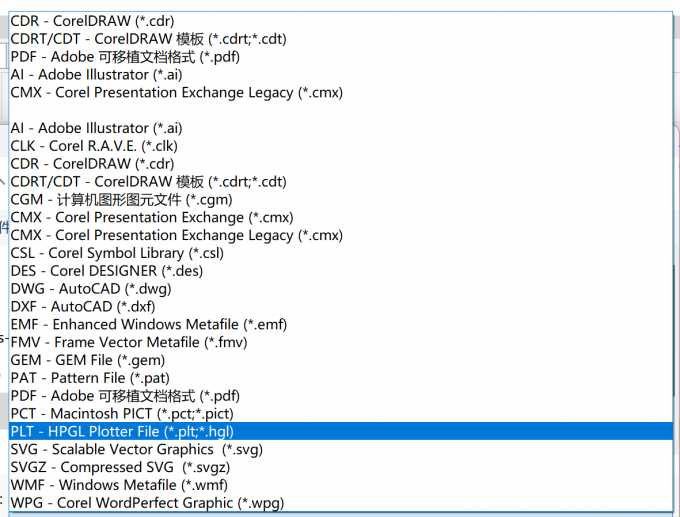
5、完成后,将文件导出为常见的雕刻机可识别格式,比如AI、PLT或DXF。在导出前最好在雕刻软件进行一次预览,确保镂空效果没有问题。
三、CDR镂空字雕刻前如何检查闭合路径
在导出雕刻文件之前,确保文字路径都是闭合的,这一步非常关键。闭合路径就好比是把线条首尾相连,只有这样雕刻机才能按照完整的轮廓来切割。检查和修复闭合路径可以按照以下步骤进行。
1、选中镂空字对象,点击【形状工具】。文字上会出现大量的蓝色节点。
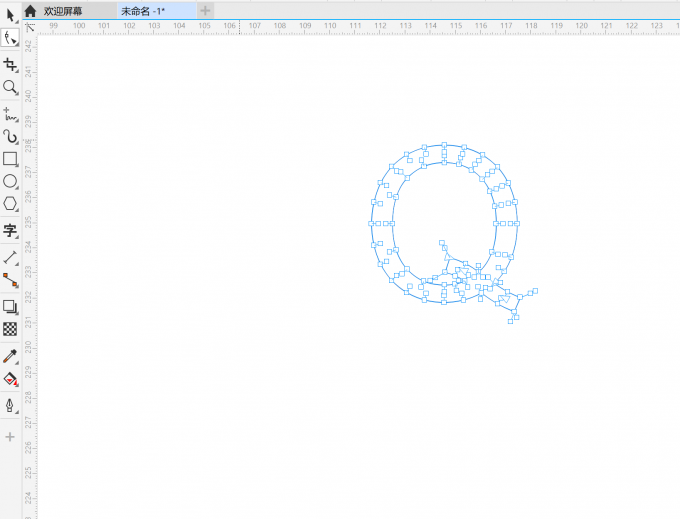
2、仔细检查节点,如果是开放路径,就会看到两个端点没有连接。可以尝试给对象添加一个填充色。如果无法填充或者颜色外露,就说明路径有尚未闭合的地方。
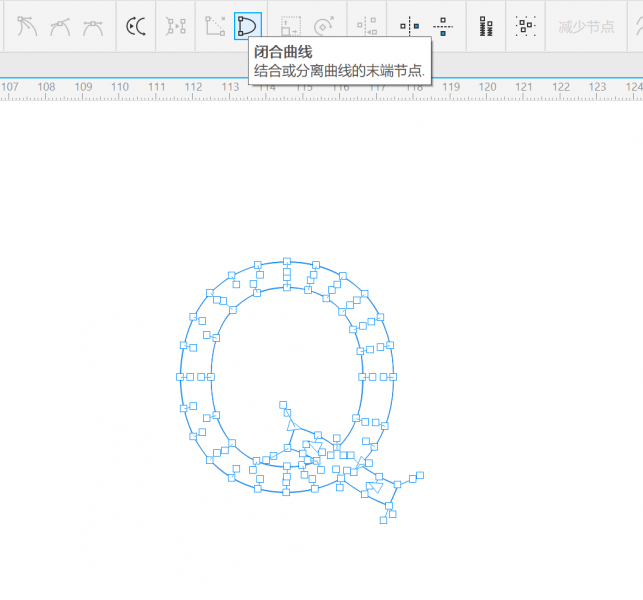
3、选中未闭合的端点,在上方属性栏点击【闭合曲线】按钮,软件会自动把首尾节点连接起来,形成一个闭合路径。
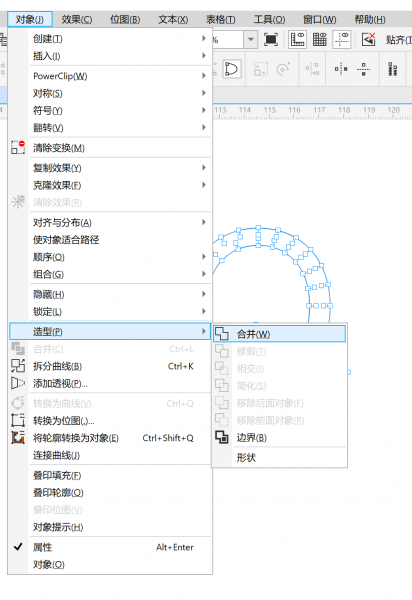
4、如果发现路径有重叠,可以在【对象】-【造型】中选择【合并】。这样能避免重复线条导致雕刻时切割两次。
以上就是CDR里镂空字怎样连筋,CDR怎么做镂空字雕刻文件的相关内容。通过添加连筋,可以避免镂空字的内部掉落。而通过正确的路径处理和导出格式,就能顺利得到可用于雕刻或激光切割的文件。
展开阅读全文
︾





 400-8765-888


 苏ICP备14036386号-35
 苏公网安备 32059002002856号