





仅剩:
发布时间:2026-09-16 10: 00: 00
品牌型号:联想Yoga 14Sitl
系统:Windows 10 64位专业版
软件版本:CorelDRAW 2020
做图形设计时,矢量图是非常常见的一种图形类型。图标、LOGO、标志、路牌这些对清晰度、精度要求高的图形,基本都靠矢量图来做。矢量图最大的好处是不管放大多少倍都不会糊,后期改颜色、改形状、调节点也很方便。下面就为大家介绍CorelDRAW怎么做矢量图,CDR软件怎么制作路标图形的相关内容。
一、CorelDRAW怎么做矢量图
在CorelDRAW里做矢量图,常用到的工具有基础形状、钢笔工具、布尔运算这几样。基础形状负责搭大结构,钢笔工具用来画不规则路径,布尔运算则靠图形之间的修剪、合并等来拼出更复杂的图案。布尔运算有个明显优势——边缘特别标准,做对称、规整的图标特别合适。跟完全靠手画钢笔工具比起来,布尔运算做出来的圆弧和曲线更平滑,也不会因为手抖出现细小瑕疵。下面以画一个八卦图标举例,为大家介绍CorelDRAW里矢量图的基本做法。
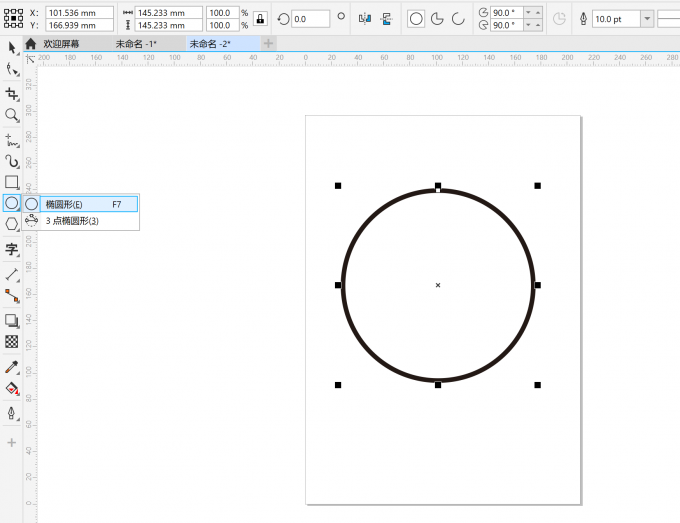
1、左侧工具栏选【椭圆形工具】,按住Ctrl画一个正圆。设置10pt的描边,当作底层参考圆,用来定位置和大小。
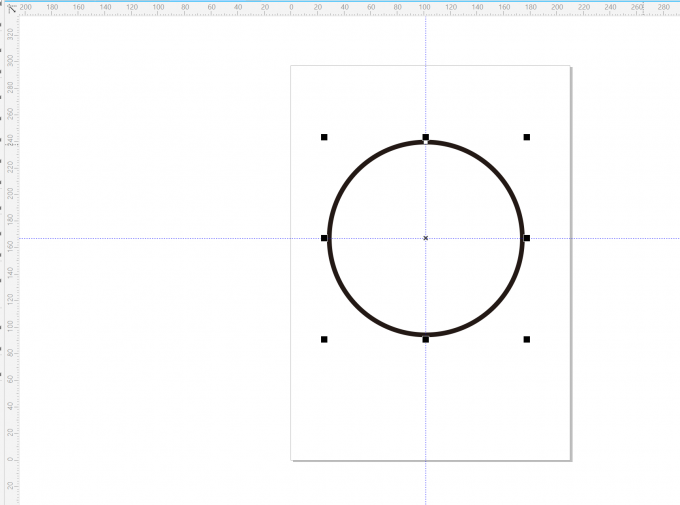
2、方便后面对齐,可以从标尺拉两条参考线出来。从上方标尺往下拖,能拉出一条横向参考线,从左侧标尺往右拖是纵向参考线。把两条线对到圆心,后面摆图形会更准。
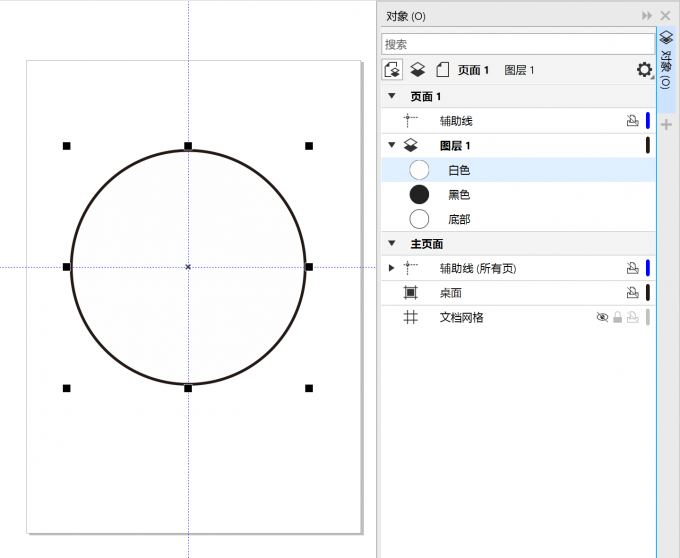
3、复制一份圆设成黑色填充、去掉轮廓;再复制一份设成白色填充,同样去掉轮廓。打开【对象】窗口,这时能看到三个圆形对象,可以分别给图层命名,比如黑色、白色、底部,免得混淆。
4、把这几个圆都选中,用属性栏的【对齐与分布】,让它们上下、左右都居中,三个圆就会完全叠在一起。
5、接下来先处理黑圆,在【对象】窗口把黑色图层拖到最上面,再用【矩形工具】画个长方形,放到黑圆的左半边。
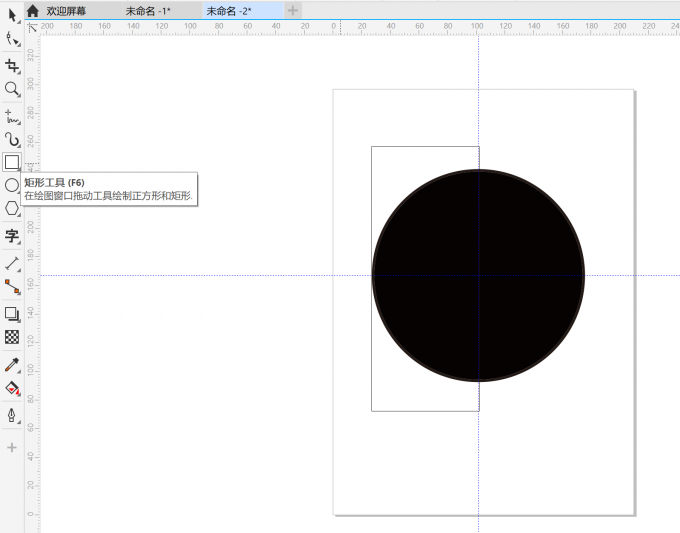
6、同时选中黑圆和这个矩形,属性栏里找布尔运算的【修剪】,修剪完就得到半边黑色圆。
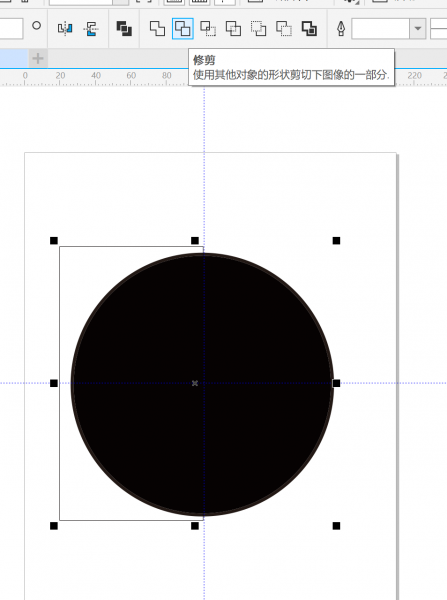
7、接着处理白色圆。把白圆图层调到最上层,矩形挪到白圆右半边。同样选中两者做【修剪】,得到半边白色圆。这时矩形没用了,删掉即可。
8、按大圆半径画两个小圆,两个小圆都对齐到中间那条参考线上,上面的圆填白色,下面的圆填黑色。
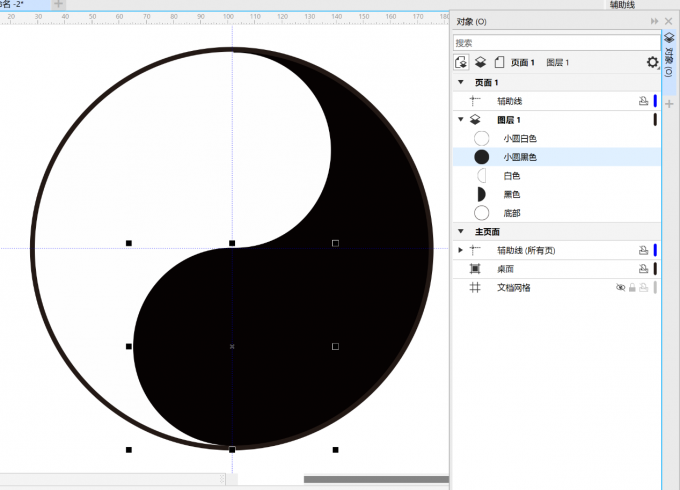
9、把黑色大半圆和黑色小圆一起选中,属性栏点【焊接】合成一个整体。同样把白色大半圆和白色小圆也焊接起来。
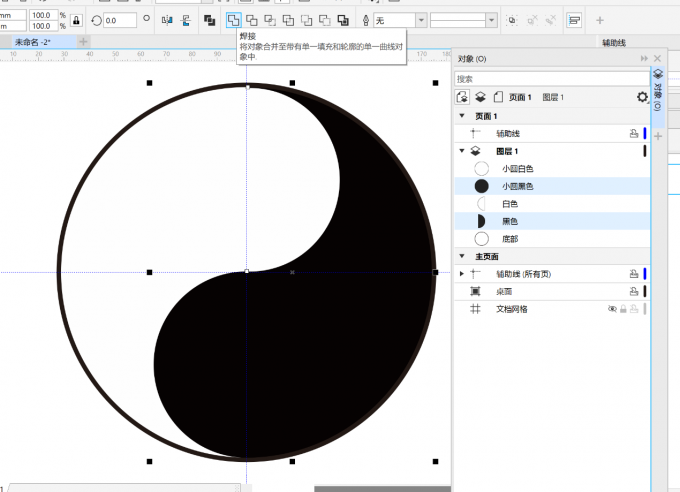
10、最后加两个小圆点:黑色区域里放个白色小点,白色区域里放个黑色小点。位置调好,矢量八卦图标就做完了。
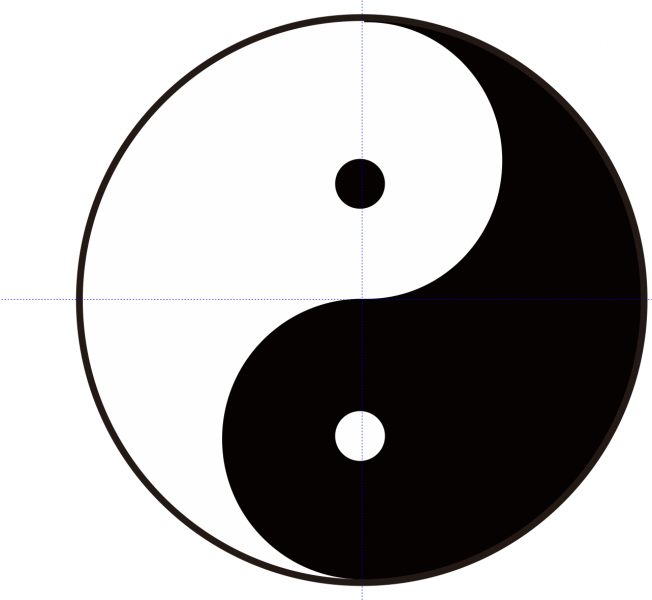
从这个例子能看出,做矢量图不是非得全手绘不可。很多规则图形靠基础形状加布尔运算就能搞定,做出来的结构更准、线条也更顺。
二、CDR软件怎么制作路标图形
除了稍复杂的图标,CDR做简洁的路标图形也很拿手。路标一般要求颜色够醒目、结构够清楚、辨识度够高。下面以画一个蓝色箭头路标为例,为大家介绍在CDR里怎么制作路标图形。
1、左侧工具栏选【椭圆形工具】,按Ctrl画一个正圆,当作路标的外形基础。
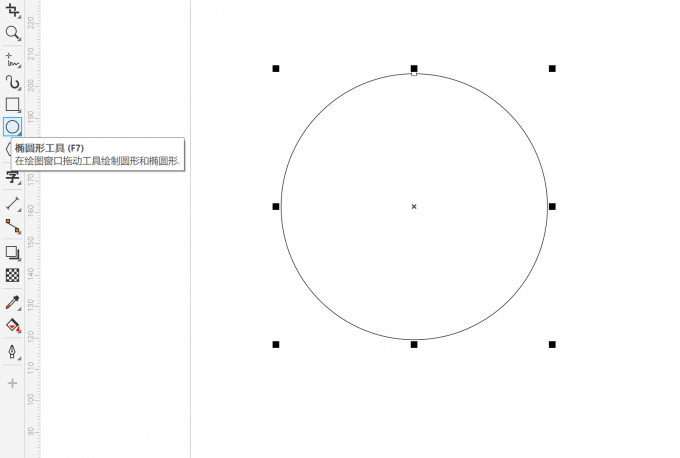
2、选中圆形,在下方颜色栏里给它填上蓝色,可以用比较醒目的色号,比如#3C7EFE,这个颜色够亮够清楚,适合做提示类路标。
3、为了后续画箭头时,位置更准确。从上方标尺向下拖出来一条参考线,对准到圆心。
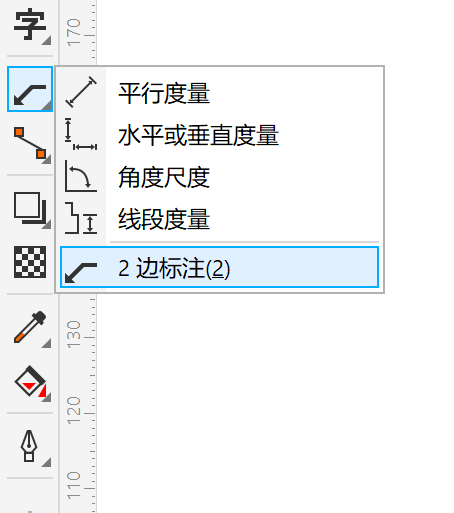
4、左侧工具栏找【2边标注】工具,属性栏把线条粗细设成16pt,这样箭头才够醒目。
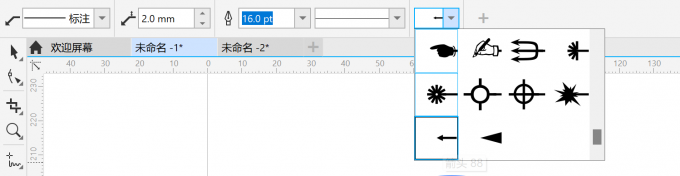
5、线条样式里选带箭头的类型,在画布上按住鼠标拖动就能画出箭头线,让线处在圆形中间。
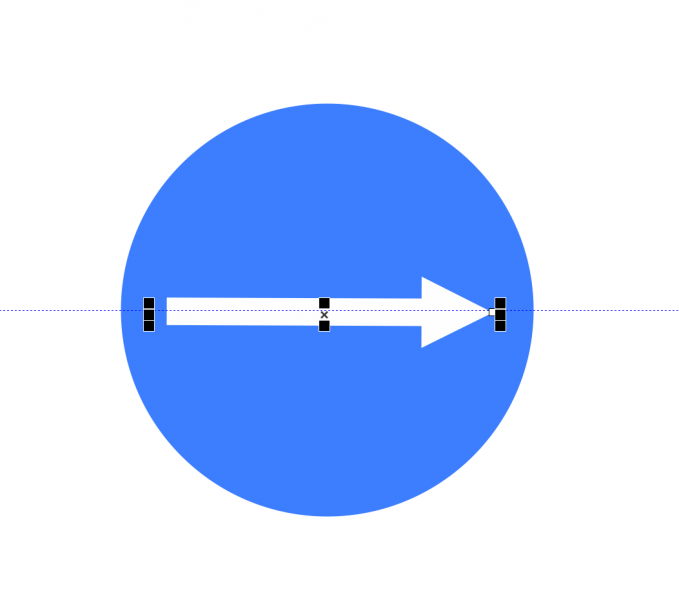
6、选中箭头,把线条颜色改成白色。白色箭头配蓝色圆形,对比很明显,识别度会高不少。
三、CDR怎么导出制作内容
图画好了,接下来可以根据用途选合适的导出方式。矢量图导出有两种方式:一是继续保留矢量格式,二是转成常见的位图格式。
1、要是后续还得在别的软件里继续编辑,或者要拿去印刷,最好存成矢量格式。在菜单栏点击【文件】-【另存为】,选CDR、SVG之类的格式保存。
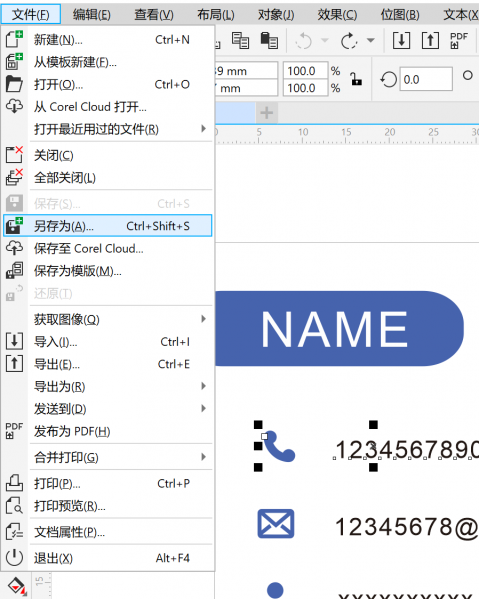
这类格式能把图形的路径、节点、颜色信息都留住,之后放大缩小都不影响清晰度。要注意的是,矢量格式一般得用支持矢量图的软件打开——CDR文件通常得靠CorelDRAW,SVG文件在部分设计软件或浏览器里能打开,但普通看图软件不一定能编辑。
2、如果这张矢量图主要是给网页、App或者屏幕用的,导出成位图就行。点击菜单栏【文件】-【导出】,弹窗里选PNG、JPG、BMP这些常见的格式。
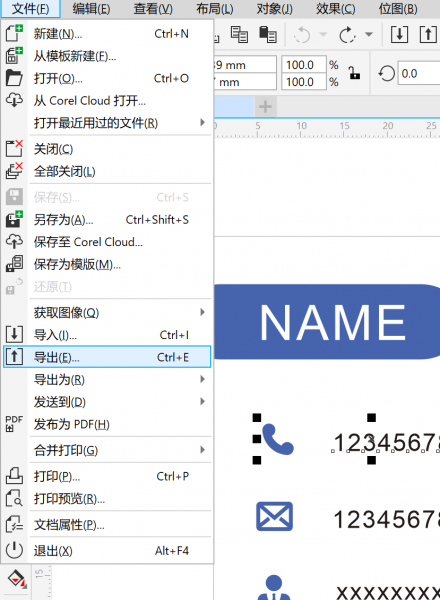
PNG适合导图标、LOGO,或者需要透明背景的图;JPG适合普通展示图,但不支持透明;BMP画质不错,但文件通常比较大,平时用得相对少。导出位图时,尺寸和分辨率可以按需要调。用来屏幕显示一般不用设太高,要是打印,分辨率可以适当调高,避免印刷出来的图不够清楚。
以上就是CorelDRAW怎么做矢量图,CDR软件怎么制作路标图形的全部内容了。CorelDRAW制作矢量图时,可以结合基础形状、钢笔工具和布尔运算来完成。规则图形适合用布尔运算制作,线条会更加平滑准确。做好图形后,可以根据用途选择保存为CDR、SVG等矢量格式,也可以导出为PNG、JPG等位图格式,方便在不同场景中使用。
展开阅读全文
︾


 400-8765-888


 苏ICP备14036386号-35
 苏公网安备 32059002002856号