发布时间:2026-03-16 10: 00: 00
品牌型号:联想Yoga 14Sitl
系统:Windows 10 64位专业版
软件版本:CorelDRAW2020
画信息可视化图的时候,我们经常会用到表格,表格能把数据清晰地呈现出来。波浪线也经常会用到,可以用做装饰线条,有了波浪线画面会更有活泼的感觉。下面就为大家详细介绍CorelDRAW如何绘制表格,CorelDRAW如何绘制波浪线的相关内容。
一、CorelDRAW如何绘制表格
在CorelDRAW中,绘制表格非常直观,软件本身提供了专门的表格工具。我们直接用它进行文字和数据的输入就能制作出一张表格了。接下来为大家介绍绘制表格的三个步骤。
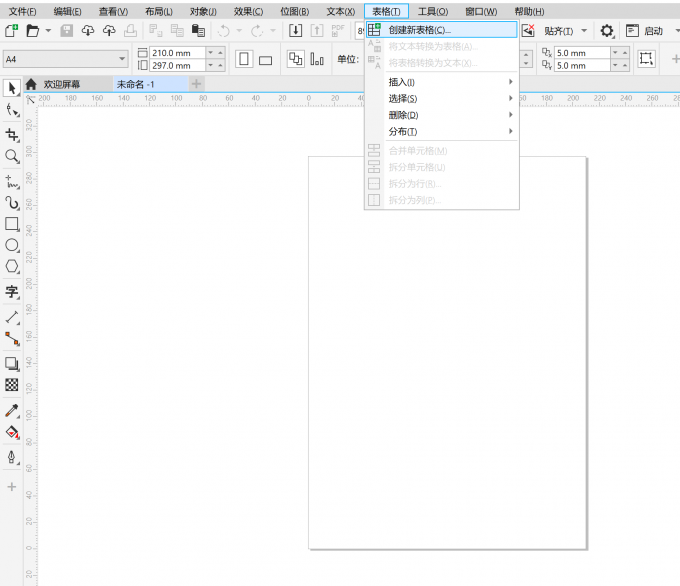
1、在菜单栏找到表格,选择【创建新表格】。
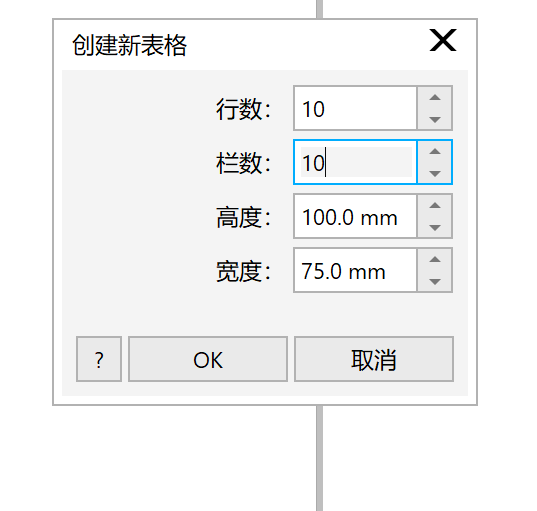
2、软件会自动弹出表格的设置弹窗,可以填写行数、栏数和宽高数值。点击输入数字10,我们创建一个10*10的表格。
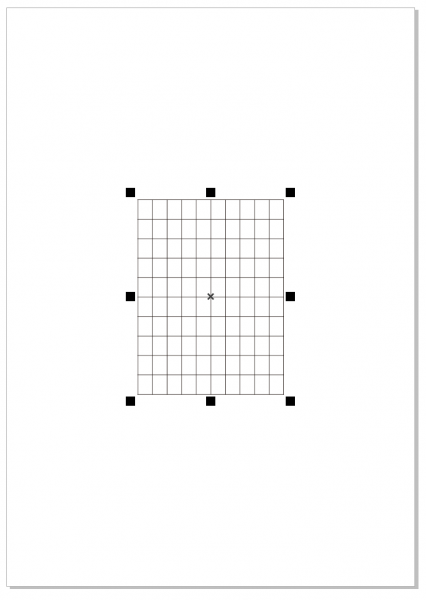
3、点击OK后,回到画布,就会出现创建好的表格。
二、CorelDRAW如何绘制波浪线
在CorelDRAW中制作波浪线花边有两种常见方法。第一种是使用【贝塞尔工具】或【手绘工具】手动绘制,通过控制线条的起伏来画出波浪线,这种方式自由度高,但比较耗时。第二种则是利用软件自带的【变形工具】自动生成波浪线,这种方式更快捷高效。下面我们就来看看如何用这种方式绘制波浪线。
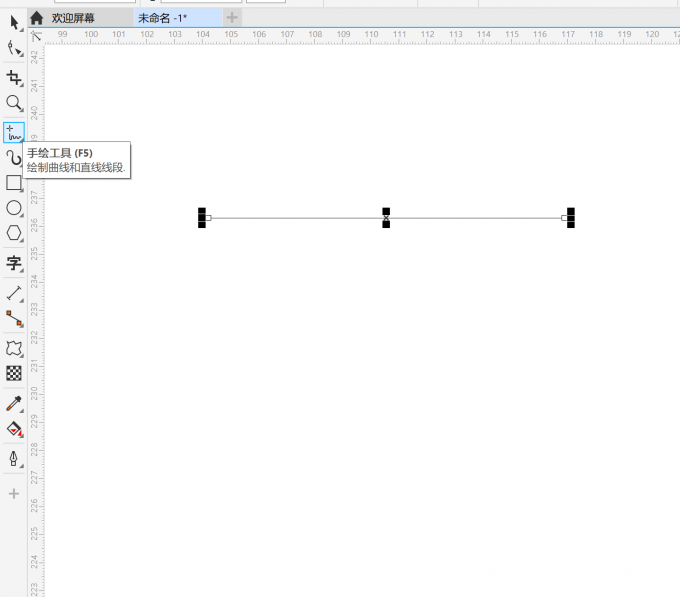
1、在工具栏中选择【手绘工具】,拉出一条直线。为了方便观看,可以在属性栏中将描边宽度设置为0.25mm或更粗一些。
2、在左侧工具栏中,找到阴影效果分类下的【变形工具】。点击后,上方会出现与波浪线相关的控制参数,包括变形方式等。
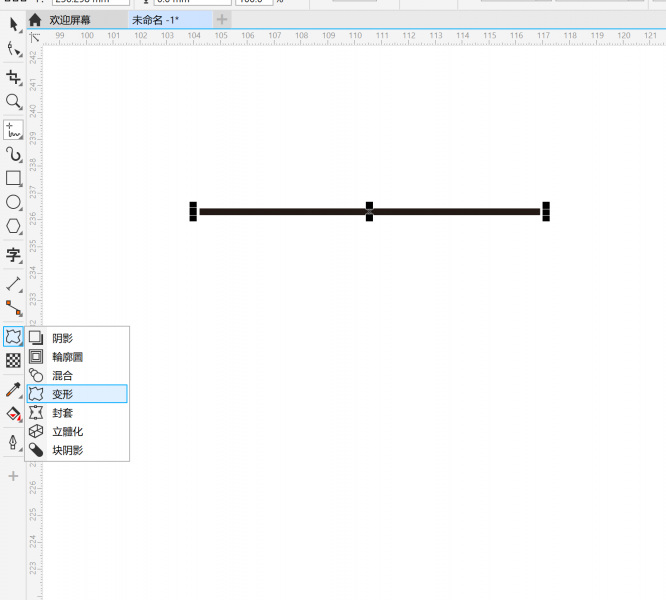
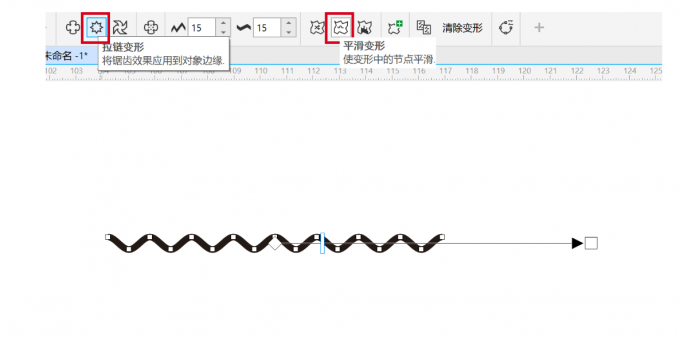
3、在属性栏中,将变形方式设置为【拉链式】,这是做出波浪线的关键。其中,拉链振幅控制波浪的高低起伏,数值越大,波峰越明显;拉链频率控制波浪的密度,数值越高,波动越密集。通过反复微调这两个参数,就能生成节奏均匀的波浪线。如果希望得到更规整的波动效果,可以参考下图红框中的参数设置。
三、CorelDRAW表格怎么输入文字
在CorelDRAW中,表格不仅能用来处理数据,还可以直接输入和编辑文字内容。接下来给大家介绍在表格中输入文字的具体方法。
1、先用【选择工具】点击表格,当表格边缘出现很多点的时候,表示整个表格已被选中。此时再对着具体的格子单击一次,会出现闪动的光标,表示这里可以进行输入。
2、直接在光标处输入文字内容。如果文字长度超过了单元格的宽度,会自动换行。可以通过调整表格宽度让文字的显示效果更好。
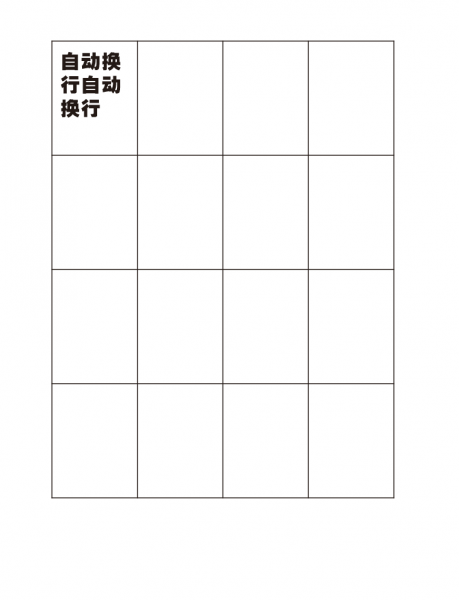
3、当输入的文字过多,超过单元格的高度时,后续内容将无法显示。这时可以拖动单元格下边框,增大行高,文字就能显示出来了。
以上就是CorelDRAW如何绘制表格,CorelDRAW如何绘制波浪线的相关内容。把画表格和波浪线这两招学会了,在CorelDRAW里做起设计来就方便多了。表格能帮我们把数据整理得明明白白,而随手画条波浪线,整个版面的节奏感立马就上来了。
展开阅读全文
︾





 400-8765-888


 苏ICP备14036386号-35
 苏公网安备 32059002002856号