发布时间:2015-03-24 11: 25: 23
在创建新的图形样式或文本样式后,新绘制的对象不会自动应用该样式。本文将详解如何在CorelDRAW 中应用图形样式或文本样式,具体方法如下:
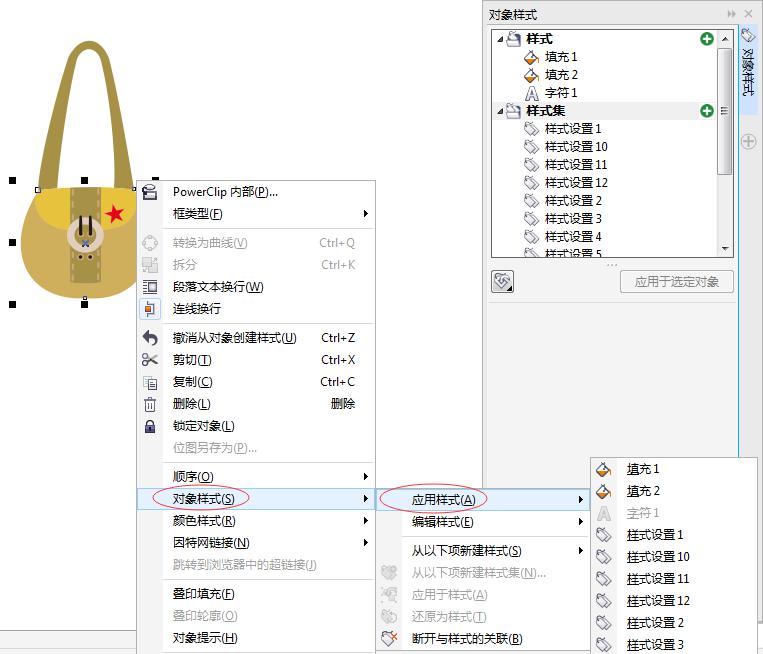
方法一 在对象上单击鼠标右键,从弹出的快捷菜单中选择“对象样式”>“应用样式”命令,再从可应用的样式名称中选择需要的样式。
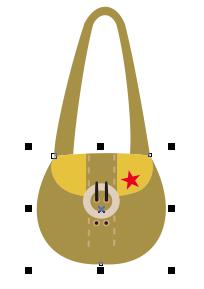
此时,选中的对象样式就变为你选中的样式设置。
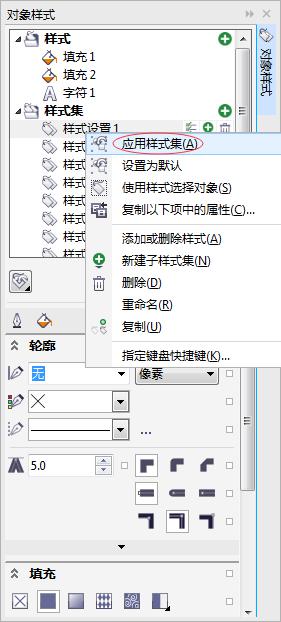
方法二 在“对象样式”泊坞窗中选中样式名称,并拖动到图形或文本对象上,即可使该对象应用选择的样式。还可以选择对象,然后在“对象样式”泊坞窗中双击需要应用的图形或文本样式名称(或右击,选择应用样式集),即可快速的将指定的样式应用到选取的对象上。
关于CorelDRAW软件可以点击CDR下载获取。
展开阅读全文
︾





 400-8765-888


 苏ICP备14036386号-35
 苏公网安备 32059002002856号