发布时间:2026-04-13 10: 00: 00
品牌型号:华硕DESKTOP-BNQ7T6E
系统:Microsoft Windows 10 家庭中文版
软件版本:CorelDRAW 2021
CorelDRAW作为专业的矢量图设计工具,经常被设计师们用来排版、绘制插画,但是在保存文件的时候,新手可能会遇到意料之外的问题。好在这些问题都是可以避免的,只要学会正确操作即可。CorelDRAW导出PDF图片不清晰,CorelDRAW导出PDF文件太大怎么处理,下文会介绍正确处理方法。
一、CorelDRAW导出PDF图片不清晰
当我们用CorelDRAW完成设计之后,文字部分清楚但图片质量大打折扣,这究竟是什么原因造成的?下面介绍CorelDRAW导出PDF不清晰的原因和解决方法:
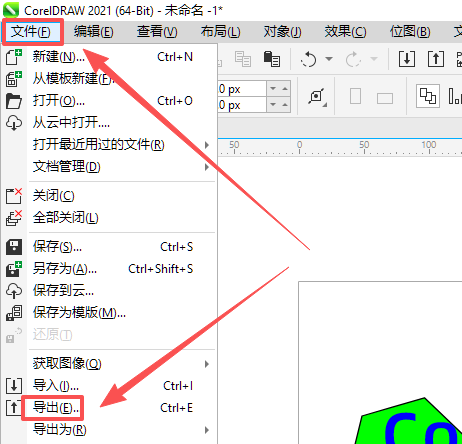
1、我们使用CorelDRAW矢量绘图软件进行文件导出的时候,往往会采用默认设置。如果遇到图片不清晰的问题,就需要将该设置进行调整。点击左上角的“文件”按钮,在次级选项中选择“导出”。
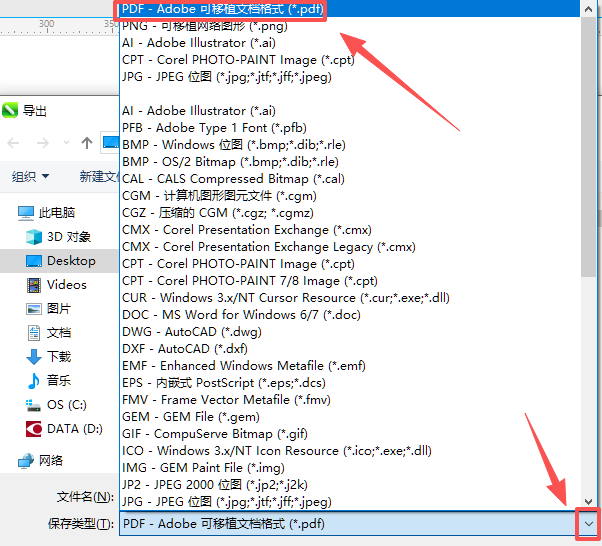
2、在导出选项中,我们需要选择PDF格式,在保存类型右方点击三角按钮,选择“PDF-Adobe”。
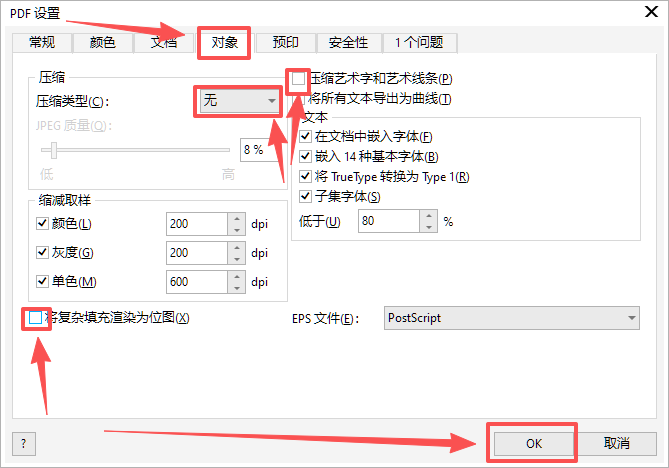
3、完成设置之后会出现PDF设置弹窗,我们先点击“对象”,在压缩类型后方选择“无”。此外,还要取消勾选“压缩艺术字和艺术线条”“将复杂填充渲染的位图”,最后点击“OK”按钮。
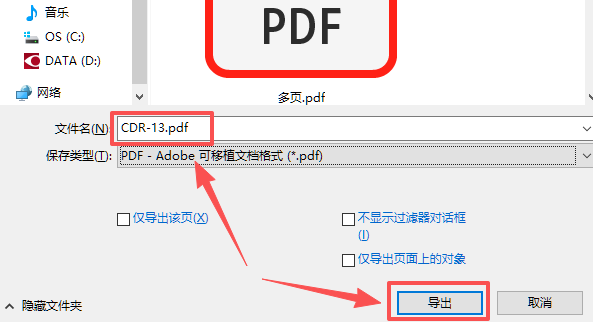
4、完成导出PDF的位置选择以及文件命名后,点击“导出”按钮,即可得到配图清晰的PDF了,这样可以有效解决因为图片被压缩而变得不清晰的问题。
二、CorelDRAW导出PDF文件太大
用CorelDRAW进行矢量图设计的时候,往往遇到较大的工程,这时候会导致导出的PDF文件也太大,这时我们需要做出取舍。下面介绍解决CorelDRAW导出PDF文件太大问题的步骤:
1、在PDF设置弹窗中点击“对象”,在压缩下方将“JPEG质量”下方的滑块向左滑,这样虽然降低了清晰度,但是可以压缩导出文件大小。
2、同时勾选“将复杂填充渲染为位图”“压缩艺术字和艺术线条”前的方框。这样能进一步节省空间,在“文本”下方取消勾选“在文档中嵌入字体”,完成设置之后点击“OK”按钮。
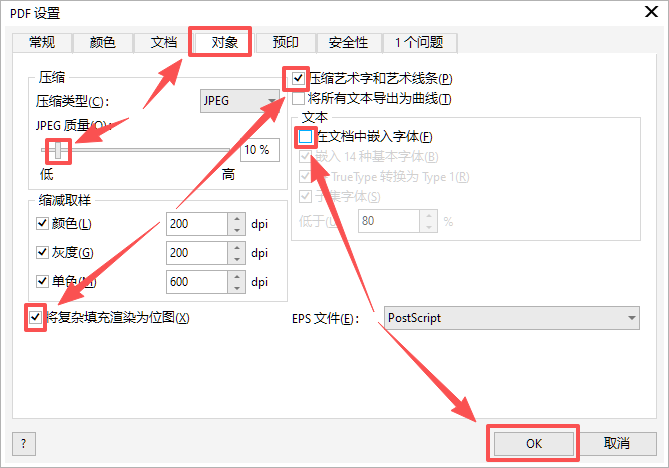
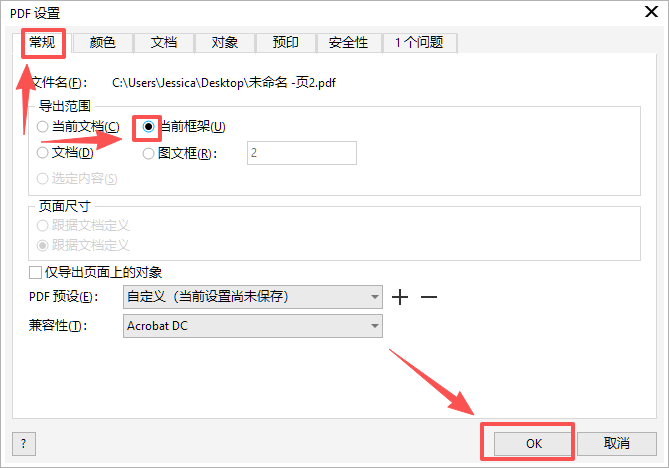
3、用这样的方法可以解决CorelDRAW导出PDF文件太大的问题,但同时也牺牲了一部分质量,如果既想要质量,又想让PDF文件尽可能小,则需要分阶段导出。
4、在PDF设置弹窗中,我们先选 “常规”,在“导出范围”下面勾选“当前框架”,最后再点击“OK”。这样PDF文件可以既保留较高的清晰度,同时又不至于占太大的内存。
以上就是CorelDRAW导出PDF不清晰,CorelDRAW导出PDF文件太大如何解决的全部内容了。CorelDRAW除了可导出精美的PDF,还能用于排版及绘制矢量插图。在新的版本中还支持管理自己的字体库,不需要在电脑端安装即可使用精美字体。如果我们不想破坏原始图像,使用CorelDRAW却对其进行无损编辑更容易达到理想的效果。想了解更多CorelDRAW使用教程,欢迎访问CorelDRAW中文网站。
展开阅读全文
︾





 400-8765-888


 苏ICP备14036386号-35
 苏公网安备 32059002002856号