发布时间:2026-03-30 10: 00: 00
品牌型号:华硕DESKTOP-BNQ7T6E
系统:Microsoft Windows 10 家庭中文版
软件版本:CorelDRAW 2021
当设计师用软件完成一项设计工作之后,如果支持部分文件导出,那么会给工作提供极大便利,不仅导出文件较小,而且能够突出重点。CorelDRAW作为一款设计师们常用的矢量图设计软件,新手或许还不知道CorelDRAW怎么导出选定区域,CorelDRAW怎么导出多页PDF,下面就给大家介绍一下如何解决这两个问题。
一、CorelDRAW怎么导出选定区域
想要使用CorelDRAW导出选定区域的作品,不仅要选对对象,还要在导出的时候做好设置。下面介绍CorelDRAW导出选定区域的步骤:
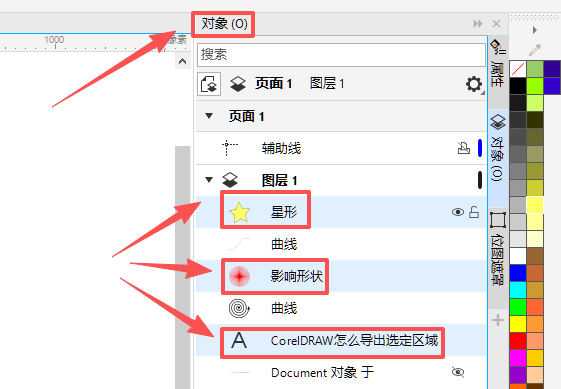
1、在CorelDRAW右侧的对象泊坞窗中找到我们想要导出的区域,比如我们只想导出设计窗口中的星形、影响形状和文字,不想导出曲线部分,可以按住“Ctrl”键依次选取目标区域所在的图层。
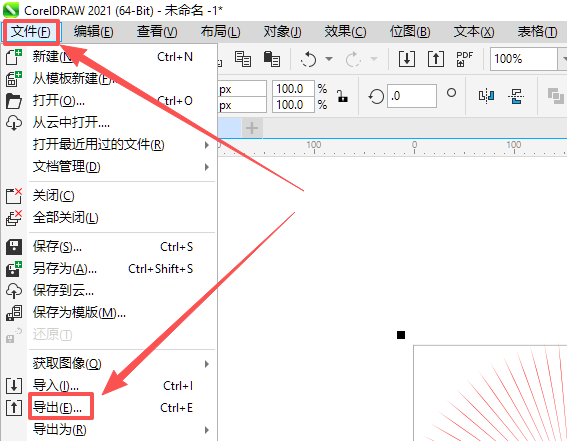
2、在CorelDRAW左上方点击“文件”按钮,再点击“导出”。
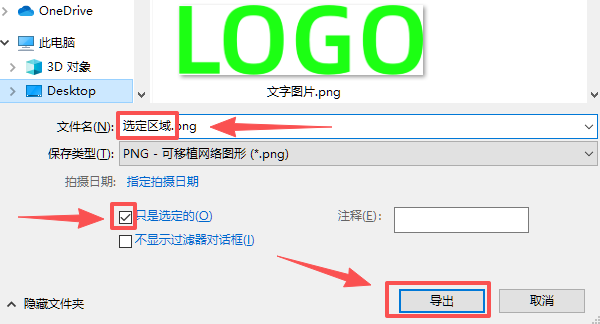
3、在导出弹窗中选好保存的位置,设置好导出文件的名称,最后再点击“导出”按钮,记住一定要勾选“只是选定的”前方的方框。
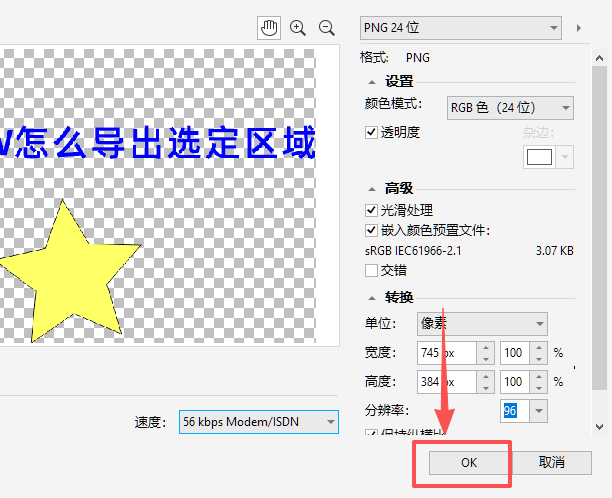
4、在新的弹窗中,直接点击“OK”按钮,这样在查看导出文件就会发现,我们只导出了选定区域的部分,而未被选中的曲线部分则未在导出文件中呈现。
二、CorelDRAW怎么导出多页PDF
CorelDRAW的一大常用功能是用于文字和图像的排版,但如果设置不对,会发现只导出了一页PDF。下面介绍CorelDRAW导出多页PDF的步骤:
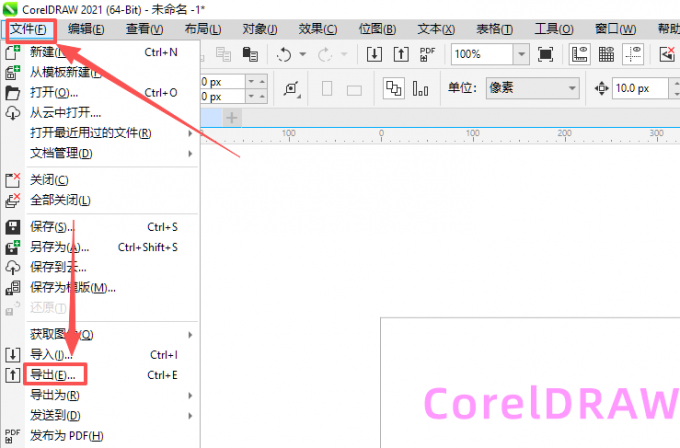
1、在左上方点击“文件”按钮,在次级选项中选择“导出”。
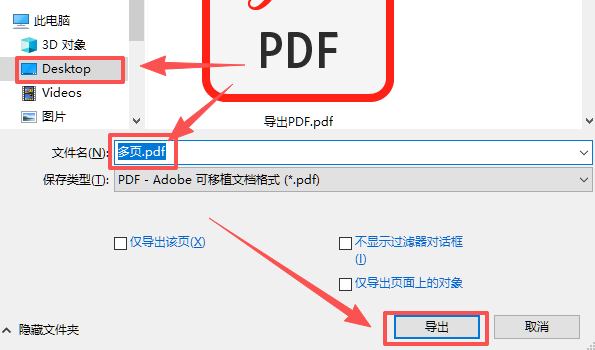
2、在新弹窗中,只需要选好导出位置、导出名称,最后点击“导出”按钮,不需要勾选其他选项。
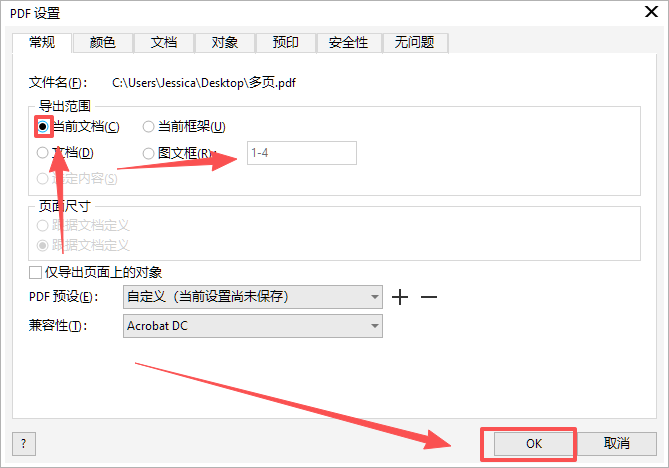
3、可以看到提示方框中显示的是1-4,这说明我们导出的PDF文件是从第1页到第4页。然后再点击“OK”按钮,就导出了多页PDF。
三、CorelDRAW怎么导出单页PDF
在设计工作未全部完成时,我们只需要针对单个页面进行讨论,这时可以导出单页PDF。下面介绍CorelDRAW导出单页PDF步骤:
1、点击“文件”按钮后选择“导出”,在导出弹窗中,一定要勾选“仅导出该页”,之后再点击“导出”按钮,这样才能确保我们导出的是单页PDF。
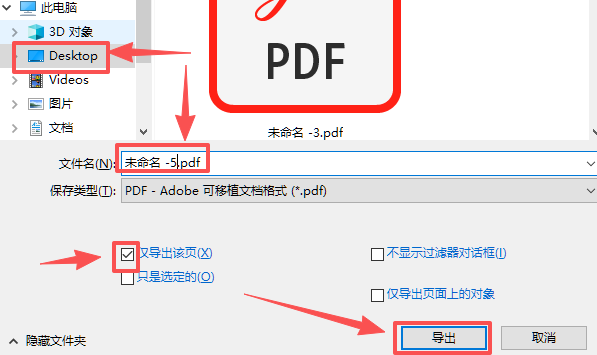
2、如果勾选了下方的“只是选定的”,那么我们导出的不是完整的单页PDF,而是位于单个页面上的某个元素,注意不要错选、多选。
以上就是CorelDRAW怎么导出选定区域,CorelDRAW怎么导出多页PDF的全部内容。用CorelDRAW绘制矢量插画时,采用透视绘图功能让绘图更高效,而强大的文件格式兼容性,对设计师及工作团队都非常友好。访问CorelDRAW中文网站可以对软件功能进行详细了解,还可以享受免费试用。
展开阅读全文
︾





 400-8765-888


 苏ICP备14036386号-35
 苏公网安备 32059002002856号