发布时间:2026-06-16 15: 20: 00
CorelDRAW如何清理缓存并还原?软件缓存清理教程
注意:首先关闭CorelDRAW
1.右击电脑左下角的【开始】菜单,打开【运行】(或键盘win+r),输入%appdata%
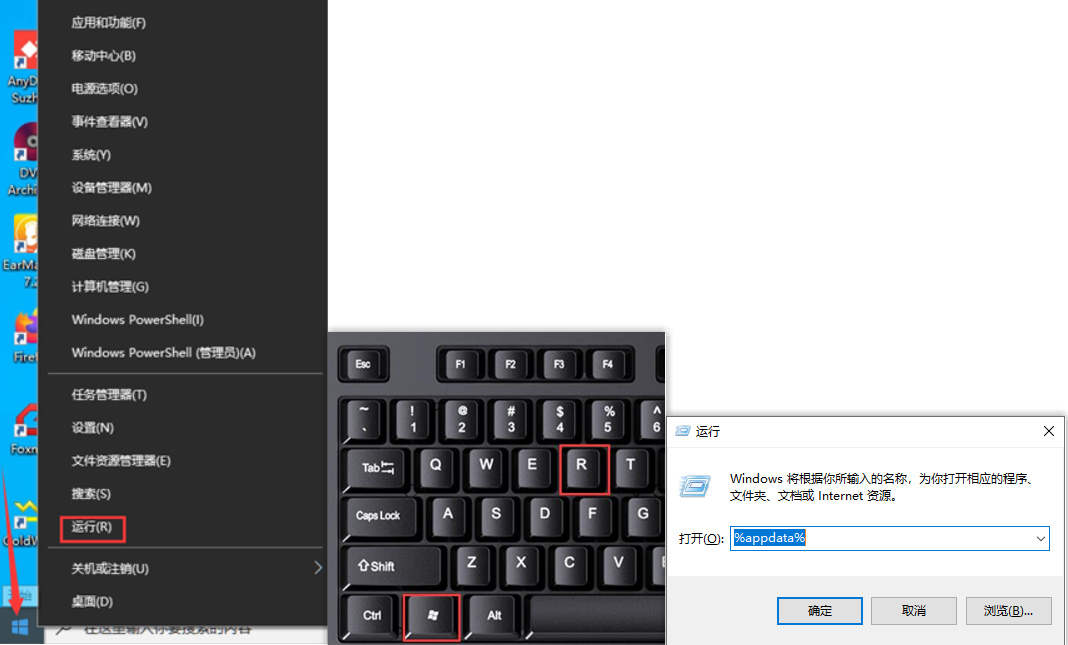
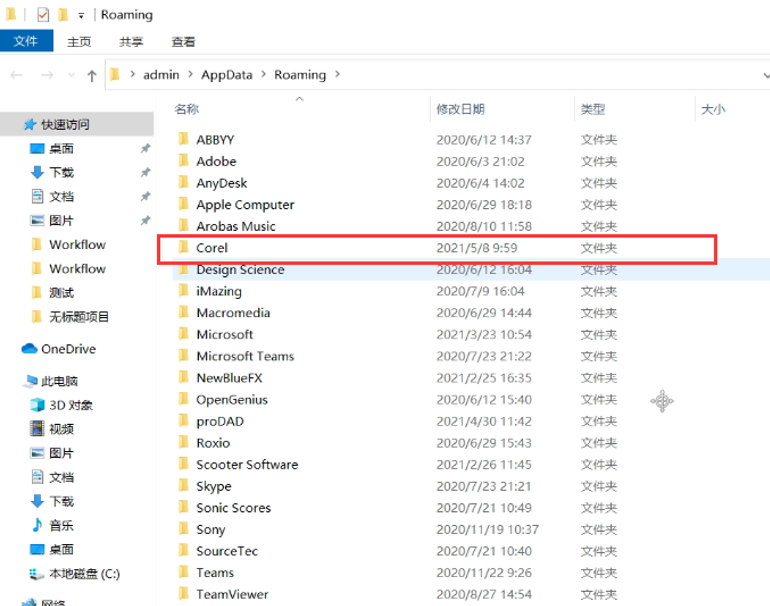
2.打开后,删除Corel文件夹
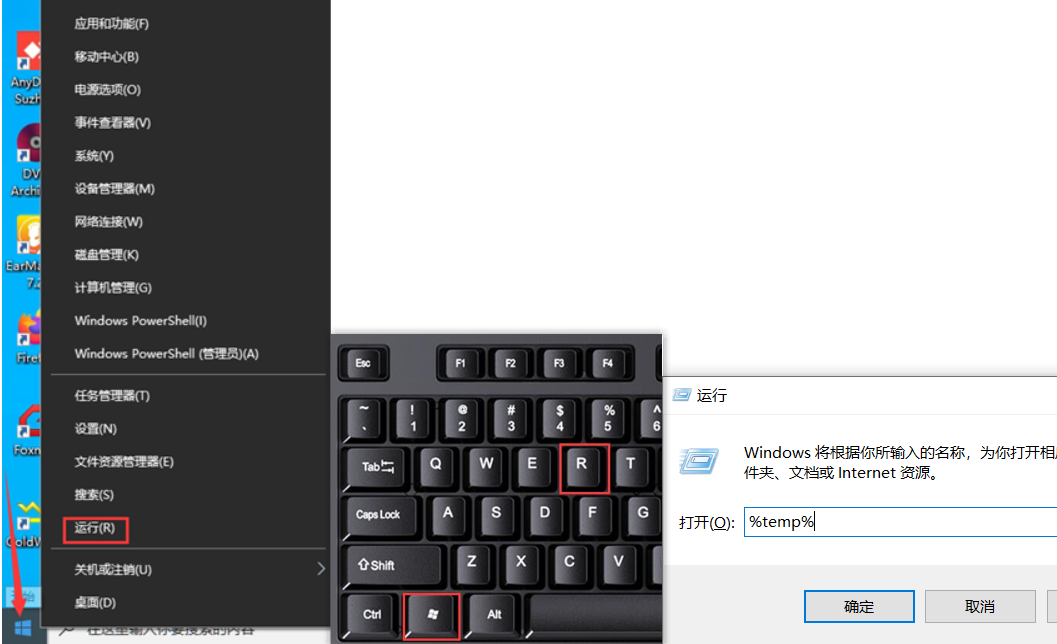
3.右击电脑左下角的【开始】菜单,打开【运行】(或键盘win+r)输入%temp%并点选确定,将里面所有的文件都删除(部分档案可能无法删除,无法删除的点击跳过即可)删除后把回收站一并清空,避免占用磁盘空间
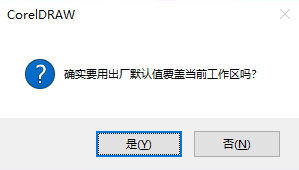
4.按下键盘F8键不要放开,同时重新开启CorelDRAW,将跳出对话视窗询问是否还原预设值,请点选确定
展开阅读全文
︾





 400-8765-888


 苏ICP备14036386号-35
 苏公网安备 32059002002856号