发布时间:2026-01-12 10: 00: 00
品牌型号:联想Yoga 14Sitl
系统:Windows 10 64位专业版
软件版本:CorelDRAW2020
矢量图形因为其放大而不会失真的特点,成为排版印刷、网页设计等领域的常用设计格式。那如何绘制矢量图形呢?在绘制矢量图形时有没有什么要注意的?下面就为大家介绍绘制矢量图形的步骤,绘制矢量图形需要注意什么的相关内容。
一、绘制矢量图形的步骤
在CorelDRAW中绘制矢量图形,其实就是把创意一步步落实到画布上的过程。下面以绘制一个饮品产品的Logo为例,为大家介绍绘制矢量图形的步骤。
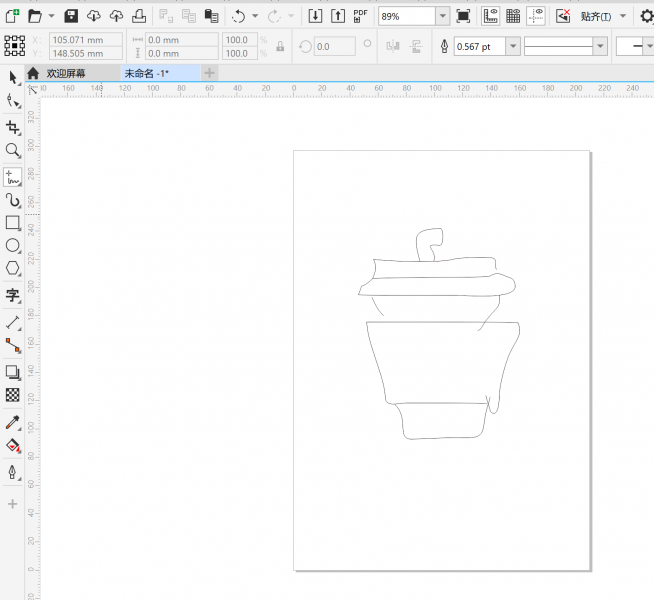
1、绘制草图。先用手绘工具在画布上画出草图。Logo的设计通常要结合产品特性来选择风格。例如我们设计一个饮品产品的Logo,主要形象是一个杯子。若追求简单易上手,可设计成线描风格。
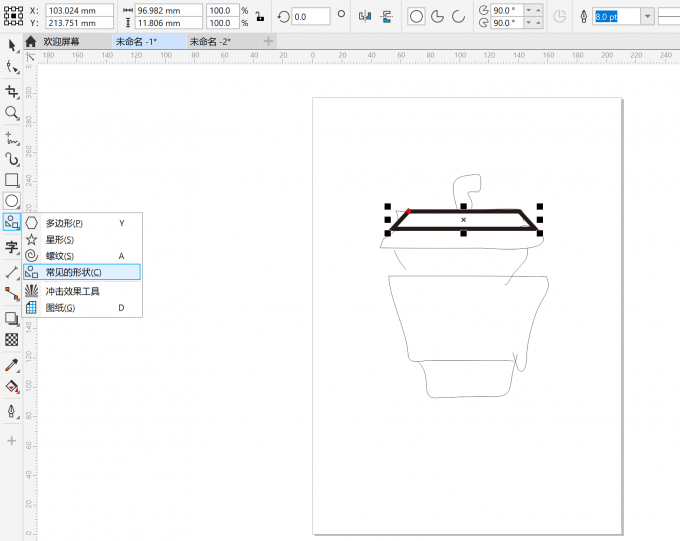
2、用几何图形搭建基础造型。Logo对形状的规范化要求较高,因此要使用标准几何图形搭建,而不是直接用钢笔工具手工勾线。钢笔工具虽然灵活,但容易产生抖动,尤其是鼠标点击或拖动操作时。在左侧选择【常用的形状】后,在画布上方选择具体的形状为【梯形】。拖拽节点可以调整梯形的宽窄,从而快速搭建出杯子主体的造型。杯体的下半部分可以用一个圆角矩形和一个旋转180度的梯形组合完成。
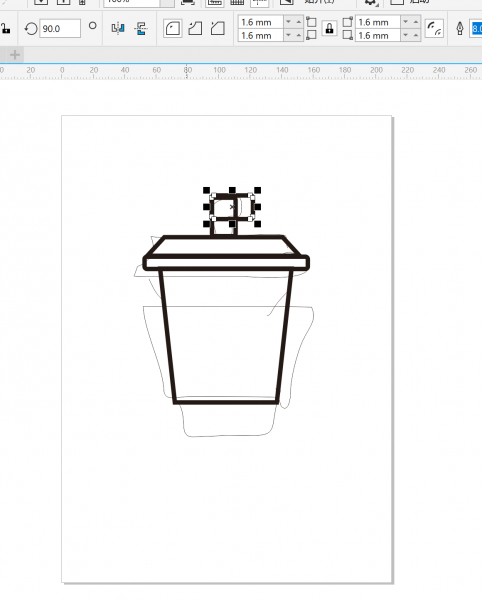
3、搭建复杂造型。对于吸管这个比较复杂的部分,我们先画一个圆角矩形,再复制一个并旋转90度,组合成吸管的基本形状。
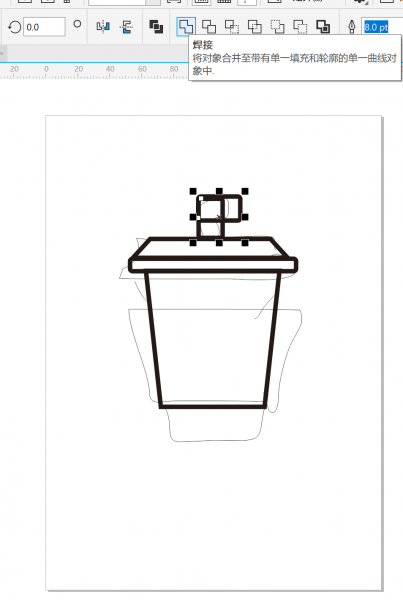
4、使用布尔运算。选中构成吸管的两个矩形,使用【布尔运算】中【焊接】功能,将两个矩形合并成一个完整的吸管形状。
5、整理细节。删除底部的草图,只保留上方的矢量图形。选中各个部分使用对齐工具,让图形上下左右居中对齐。最后可以在整体造型外加一个圆形边框,使Logo更加完整。

经过以上步骤,一个完整的矢量Logo就制作完成了。通过类似的方法,可以绘制其他复杂的矢量图形。
二、绘制矢量图形需要注意什么
绘制矢量图是使用CorelDRAW创建高质量图像的核心技能。在使用软件的时候,有良好的操作习惯很重要。主要需要注意以下三点:
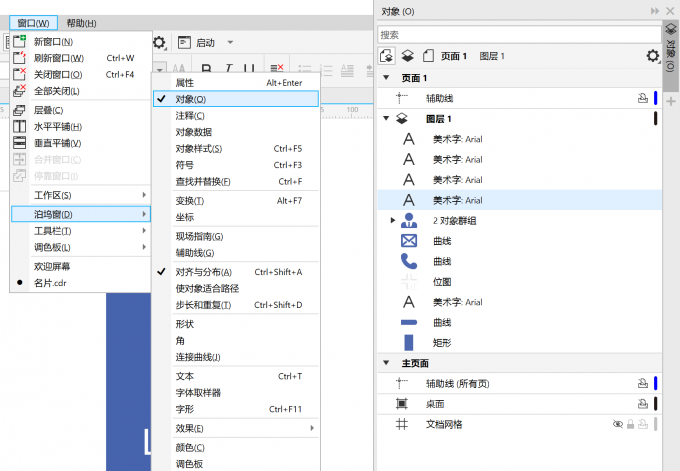
1、分层管理。一幅完整的矢量图通常包含很多元素,如果不做好管理,元素越来越多,查找时会很混乱。在菜单栏中可以打开【窗口】-【泊坞窗】-【对象】,这样在画布右侧就能看到所有图层和元素。
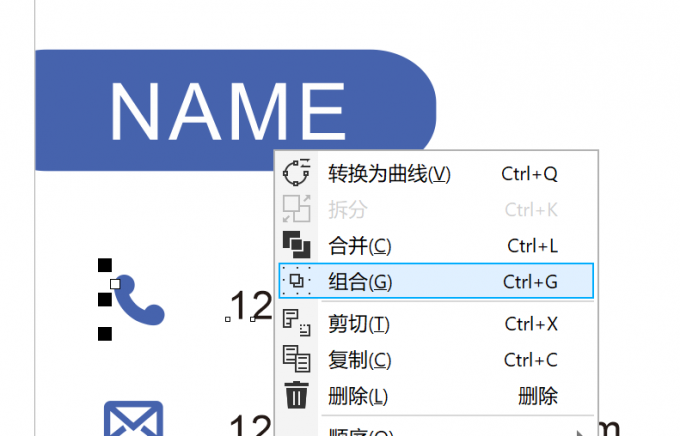
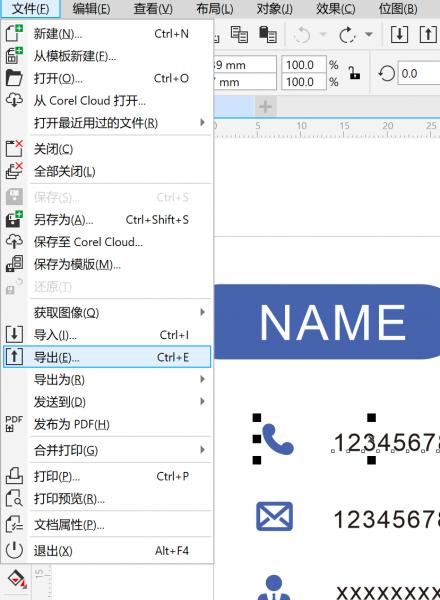
为了方便管理,可以将逻辑上相关的元素归为一组。例如在名片设计中,电话图标和电话号码可以组合在一起。只要同时选中这两个元素后,鼠标右键在弹出的菜单里选【组合】,即可打组。
2、节点数量控制。绘制矢量图时常用贝塞尔工具勾勒路径,节点可以精确控制曲线走向。但节点并不是越多越好,过多的节点会占用内存,也容易在修改时“牵一发而动全身”。所以在绘制时应尽量使用最少的节点勾勒出所需曲线。
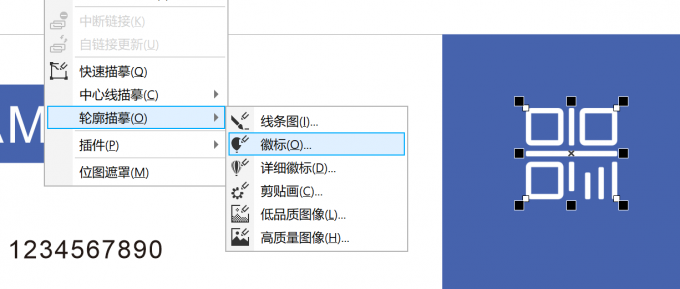
3、避免混入位图元素。虽然可以在矢量图中置入图片,但如果希望图形完全矢量化,要使用描摹功能将位图转换为矢量路径。这样才能保证图形质量,也方便后续调整和印刷。
三、导出矢量图的不同方式
矢量图在导出时主要有两种方式:一种是保持矢量图格式导出,另一种是导出为位图格式。不同的导出方式适合不同的使用场景,需要根据具体需求选择。
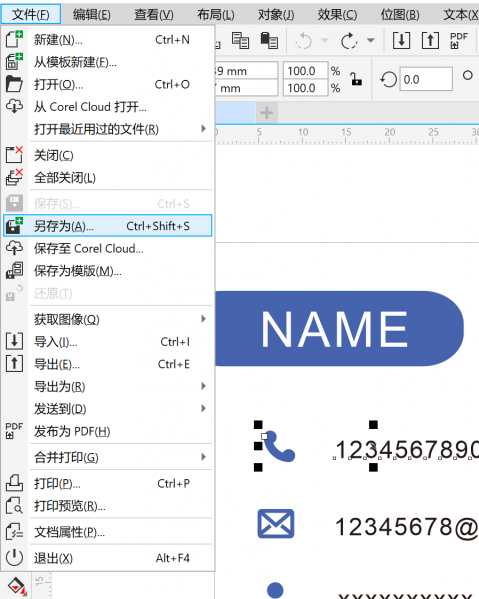
1、以矢量图格式导出。如果希望在其他软件中继续编辑或用于印刷,最好用矢量格式导出。在菜单栏选择【文件】-【另存为】,可以保存为CDR、SVG等矢量格式。这样导出的图形能够保持清晰度,放大还是缩小都不会糊图。不过需要注意,这些格式通常只能在支持矢量图的软件中打开,不能直接在普通图像查看器中查看或使用。
2、导出为位图格式。如果矢量图用于网页、App或屏幕显示,需要导出为位图格式。在菜单栏选择【文件】-【导出】,弹出的窗口中可以选择PNG、JPG、BMP等常用格式。
以上就是绘制矢量图形的步骤,绘制矢量图形需要注意什么的相关内容。按照从基础图形搭建到节点调整,再到布尔运算和对齐整理的步骤,就能高效完成矢量图形的绘制。掌握了以上这些注意事项,可以让矢量图绘制更整洁,也更符合专业设计标准。
展开阅读全文
︾





 400-8765-888


 苏ICP备14036386号-35
 苏公网安备 32059002002856号