发布时间:2026-06-16 13: 51: 00
很多用户此前在电脑中安装过CorelDRAW破解版、盗版软件,后续更换官方正版时,频繁遇到安装中断、登录提示未知错误、服务器连接失败、软件无法联网激活等问题。这类故障并非正版安装包存在缺陷,而是盗版软件会篡改系统网络配置、系统HOSTS文件,同时在电脑磁盘、注册表、缓存目录中遗留大量拦截文件与垃圾数据,持续干扰正版程序运行。
本文结合多款常见报错场景,为大家整理一套完整的排查与修复流程,从彻底清理盗版残留、修复系统网络、解除服务器拦截到放行软件联网权限,一步步解决各类安装、激活报错,新手也可按照步骤独立操作。
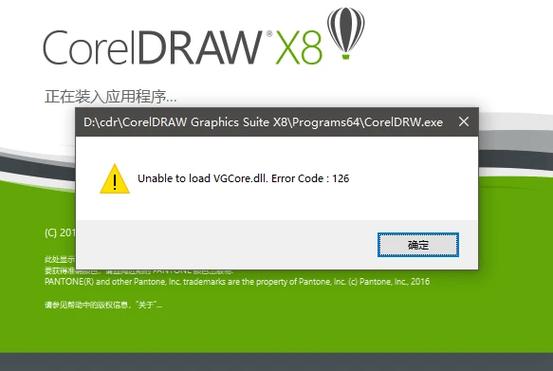
一、常见报错类型与故障根源
在安装和启动正版CorelDRAW的过程中,由盗版残留引发的报错主要分为三类,大家可以先对照自身情况定位问题:
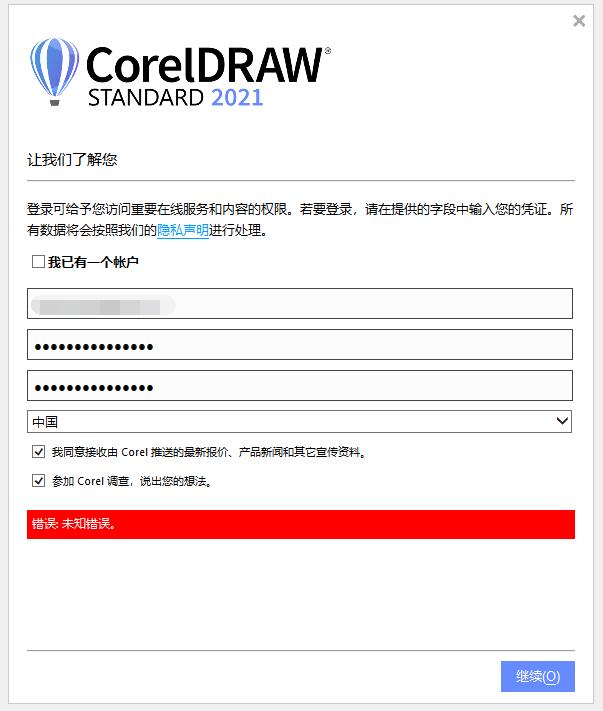
1.登录激活阶段:弹出错误:未知错误,输入账号密码后无法完成登录;
2.联网校验阶段:提示请连接internet进行登录、错误:服务器出现未预料的错误。请检查您的因特网连接并稍后再试;
3.安装阶段:安装进程中途终止,提示安装未完成,系统无法写入程序文件。
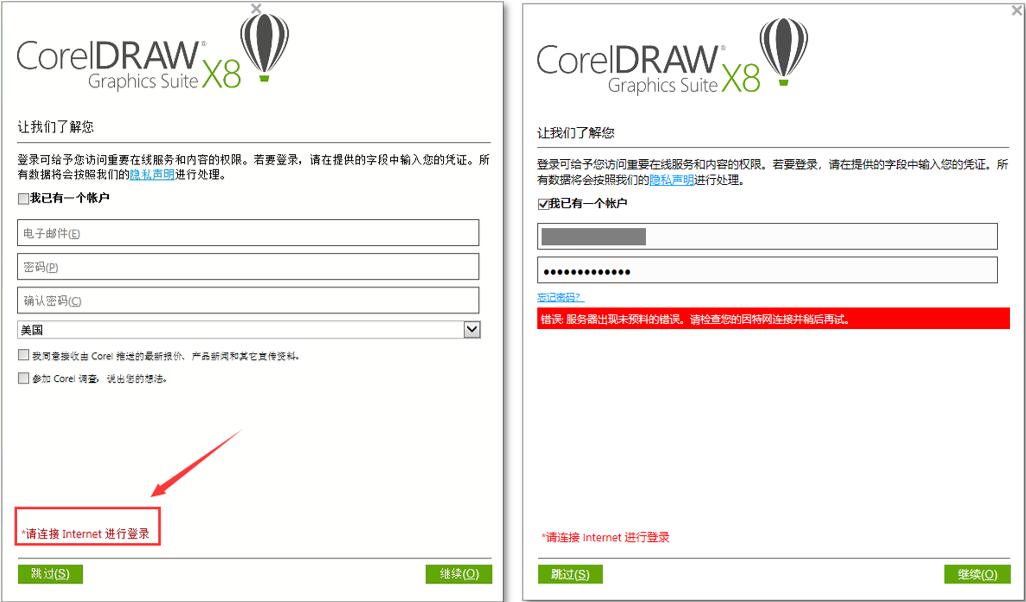
出现以上问题的核心原因有三点:
一是盗版残留文件未清理干净,新旧程序发生冲突;
二是系统HOSTS文件被篡改,屏蔽了Corel官方激活服务器;
三是网络配置、防火墙或第三方安全软件拦截了正版软件的联网请求。想要正常使用正版,必须按顺序完成环境修复。
二、第一步:彻底卸载盗版软件及全部残留文件
普通的软件卸载无法清除盗版留下的深层文件,这也是反复重装依旧报错的主要原因。如果电脑内还保留着旧版盗版CDR,务必先完成完整卸载与全盘清理,若安装过第三方插件,需要优先卸载插件。
可参考详细教程:如何将 CorelDRAW 卸载清理干净?、CorelDRAW 如何清理缓存并还原。
1.卸载第三方配套插件(如有)
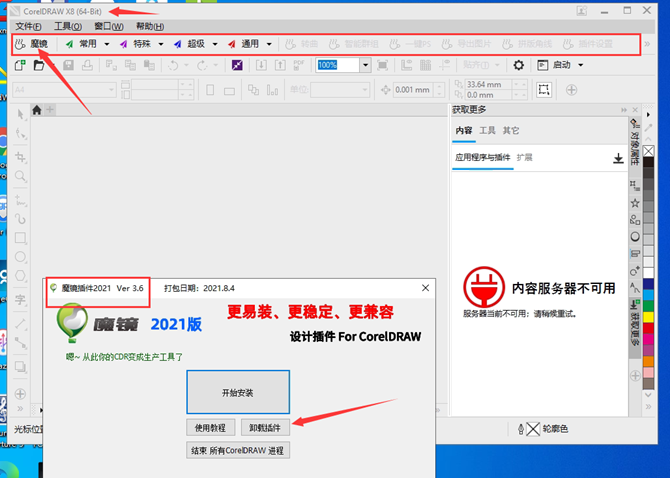
如果电脑中安装了魔镜等CDR常用插件,先关闭所有CorelDRAW相关进程,运行插件安装程序,在弹窗中选择卸载插件。若找不到原有程序,可重新下载对应插件安装包执行卸载操作,确认插件完全移除后,再进行软件主体卸载。
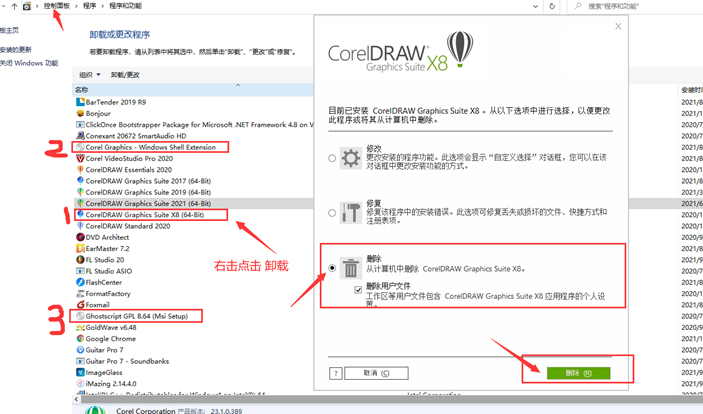
2.通过控制面板卸载软件主体
按下键盘`Win+R`组合键,调出运行窗口,输入`control`并回车,快速打开控制面板。进入程序和功能页面,在软件列表中,找到`CorelDRAW`、`Corel Graphics-Windows Shell Extension`、`Ghostscript GPL`等所有Corel相关组件,右键选择卸载/更改,在弹出的窗口中勾选删除用户文件,依次完成卸载。


3.清理C盘残留文件
打开此电脑,进入本地磁盘(C:),使用页面右上角的搜索框,搜索关键词`corel`。等待搜索结果加载完成后,全选所有文件和文件夹并删除。部分文件提示“文件正在使用,无法删除”时,可以打开360安全卫士、腾讯电脑管家等工具,使用文件粉碎功能强制清理。


4.清理软件缓存,重置运行环境
按下Win+R,输入%appdata%并回车,删除文件夹内Corel文件夹。再输入%temp%回车,全选删除系统临时文件,最后清空回收站。
详细操作:CorelDRAW 如何清理缓存并还原。
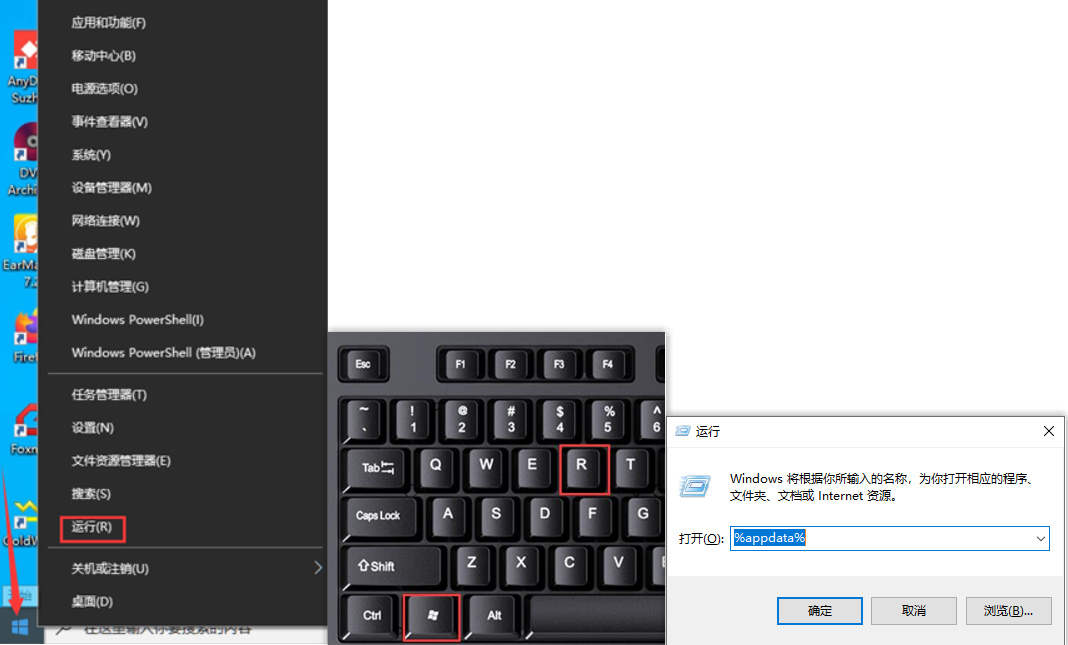
5、还原软件出厂预设
完成正版安装后,若软件运行卡顿、界面异常,可关闭CDR程序,长按键盘F8键不放,同时双击桌面CorelDRAW图标启动软件。弹出“确实要用出厂默认值覆盖当前工作区吗?”的弹窗时,点击是,即可一键还原软件初始设置。
重要提示:若电脑长期使用盗版软件,残留数据渗透至系统注册表,多次清理后依旧报错,建议直接重装系统,从根源解决干扰问题。
三、第二步:修复系统网络配置,解决联网异常
盗版软件常会篡改IE浏览器、局域网代理等网络设置,导致正版CDR无法连接境外官方服务器,进而出现登录未知错误。本步骤适配Windows7、Windows10、Windows11全系统,请依次操作。
详细网络修复教程可查看:未知错误网络配置修复方案。
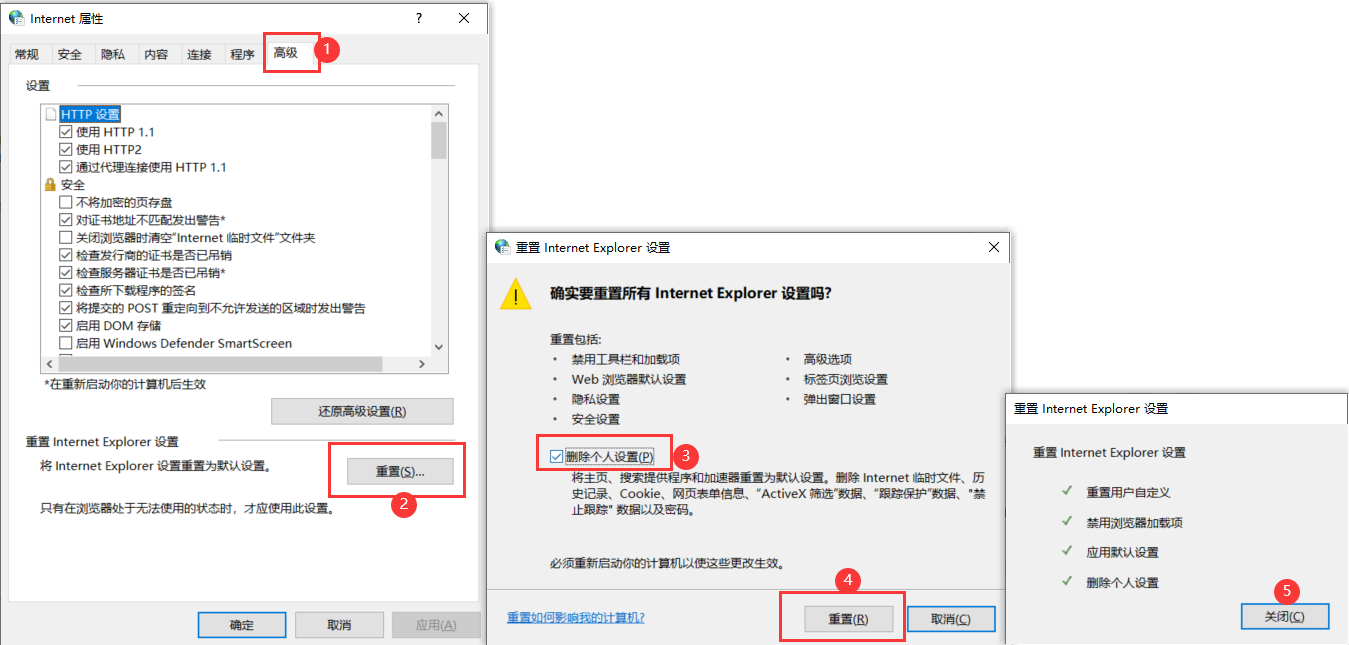
1. 打开Internet选项
打开控制面板,进入网络和Internet,点击Internet选项进入浏览器属性设置界面。
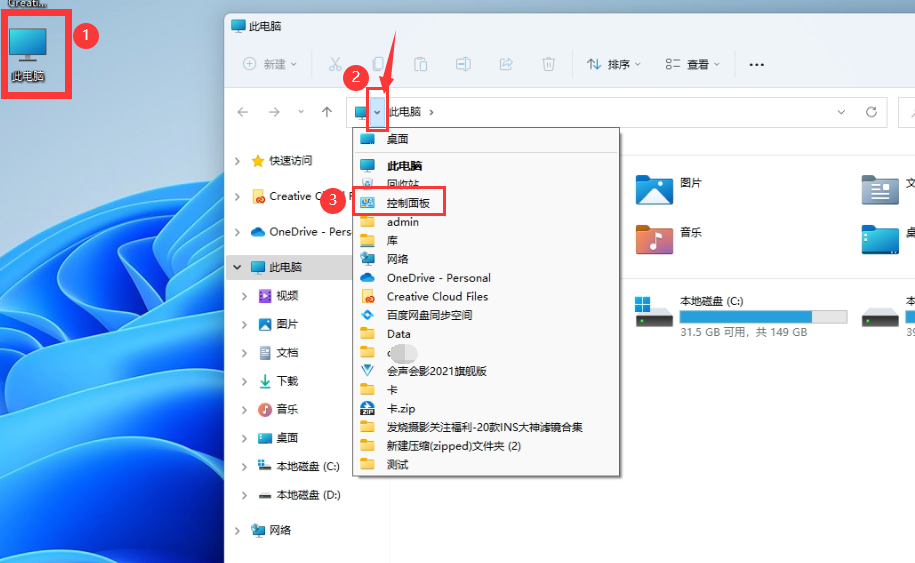
2. 取消局域网代理设置
切换至连接选项卡,打开局域网设置,取消勾选为LAN使用代理服务器,仅保留自动检测设置。
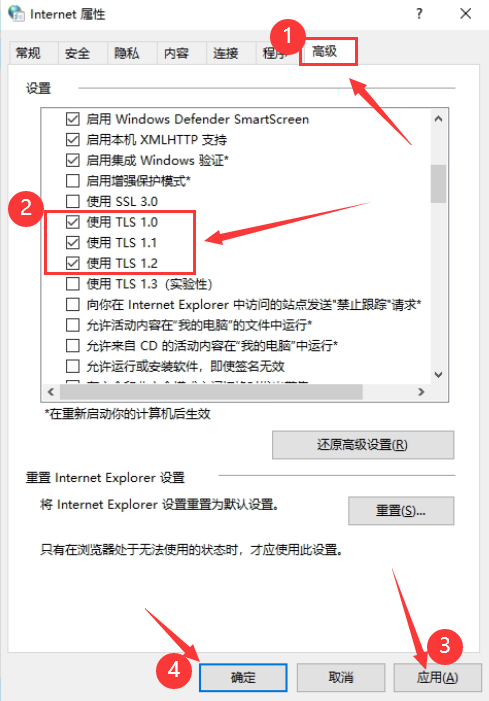
3.重置IE浏览器配置
切换至高级选项卡,点击还原高级设置,再点击重置,勾选删除个人设置,完成重置后重启电脑。
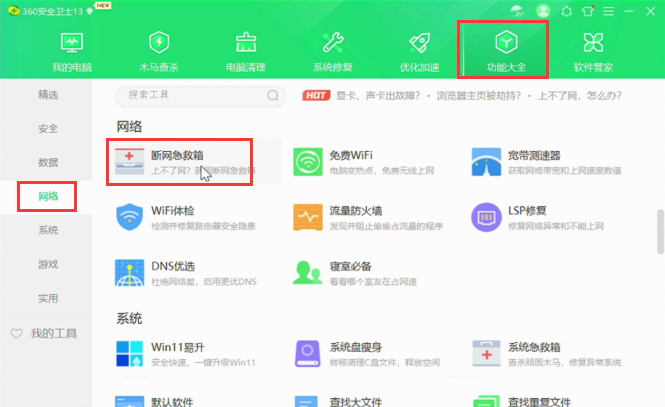
4、安全工具一键修复网络
打开360安全卫士或腾讯电脑管家,使用断网急救箱、LSP修复、DNS优选功能,一键修复网络异常。
5、临时切换网络测试
关闭杀毒软件与防火墙,切换手机热点重新登录激活,排除内网屏蔽服务器问题。
四、第三步:修改系统HOSTS文件,解除服务器拦截
篡改系统`hosts`文件是盗版软件最常用的防检测手段,该文件会添加拦截规则,阻止正版软件访问Corel官方激活服务器,也是登录未知错误的核心诱因。
专项解决教程:CorelDRAW登录帐号激活的时候提示“错误:未知错误。”。
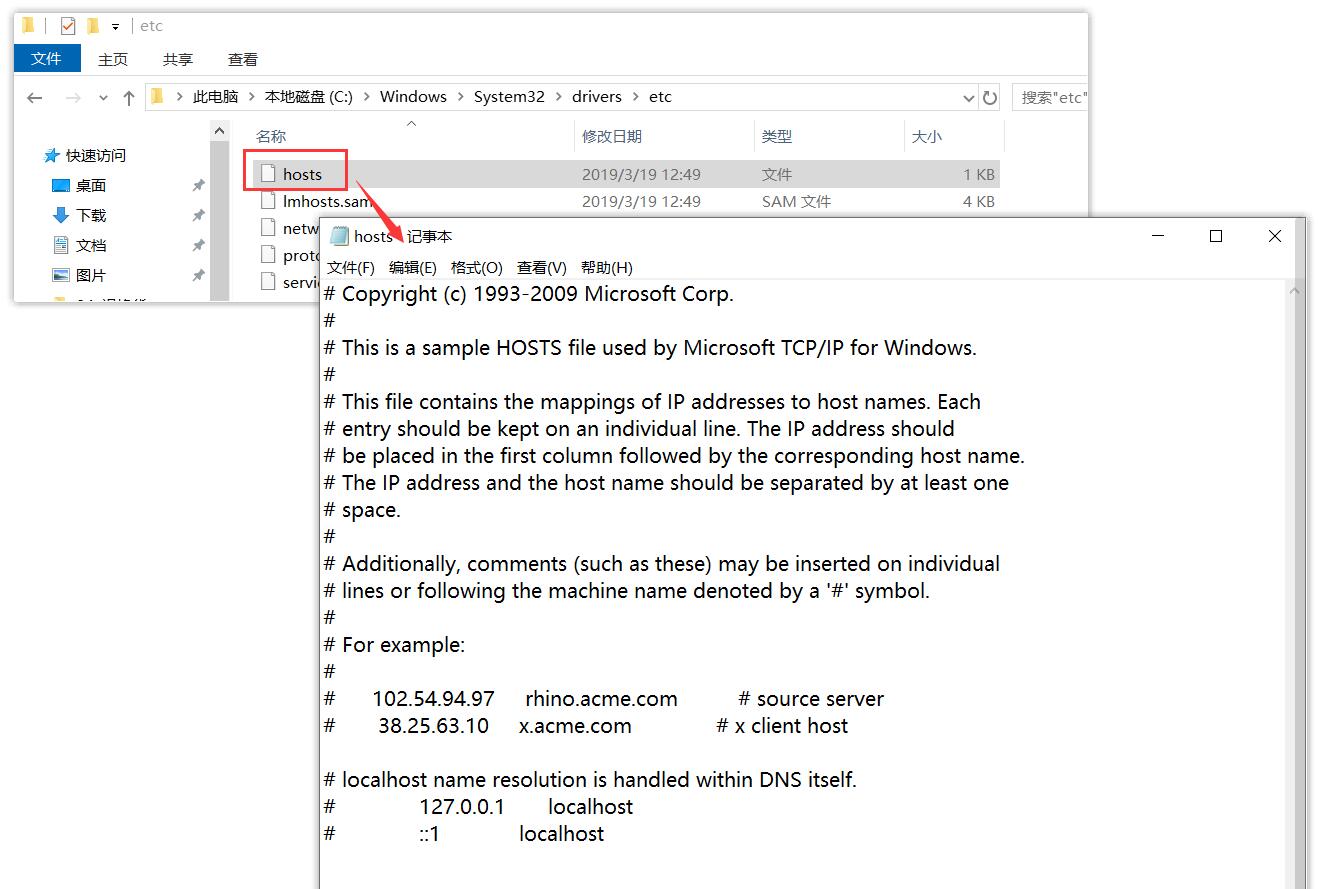
1.打开此电脑,在顶部地址栏中输入路径:`C:WindowsSystem32driversetc`,回车进入`etc`系统文件夹;
2.在文件夹中找到`hosts`文件,右键复制到电脑桌面(系统目录权限限制,无法直接编辑);
3.双击桌面的`hosts`文件,选择记事本打开,逐行查看文件内容,删除所有包含`corel`相关域名、IP拦截代码,保留系统默认原始内容即可;
4.编辑完成后保存文件,将桌面修改后的`hosts`文件剪切,粘贴回原`etc`文件夹覆盖原文件;
5.若提示权限不足无法替换,可将原文件夹内的`hosts`文件重命名为`hosts.bak`,再将编辑好的文件放入目录。
五、第四步:放行联网权限,解决服务器报错
Windows系统防火墙、第三方安全软件,常会误将正版CorelDRAW的联网请求判定为风险行为,直接阻断连接,触发服务器未预料错误等提示,需要手动添加放行规则。
完整解决教程:CorelDRAW提示”请连接internet进行登录”解决方案。
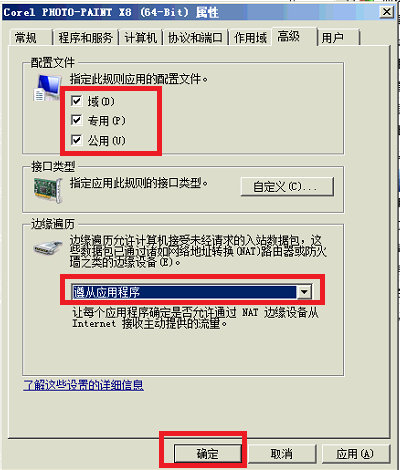
1.Windows系统防火墙放行程序
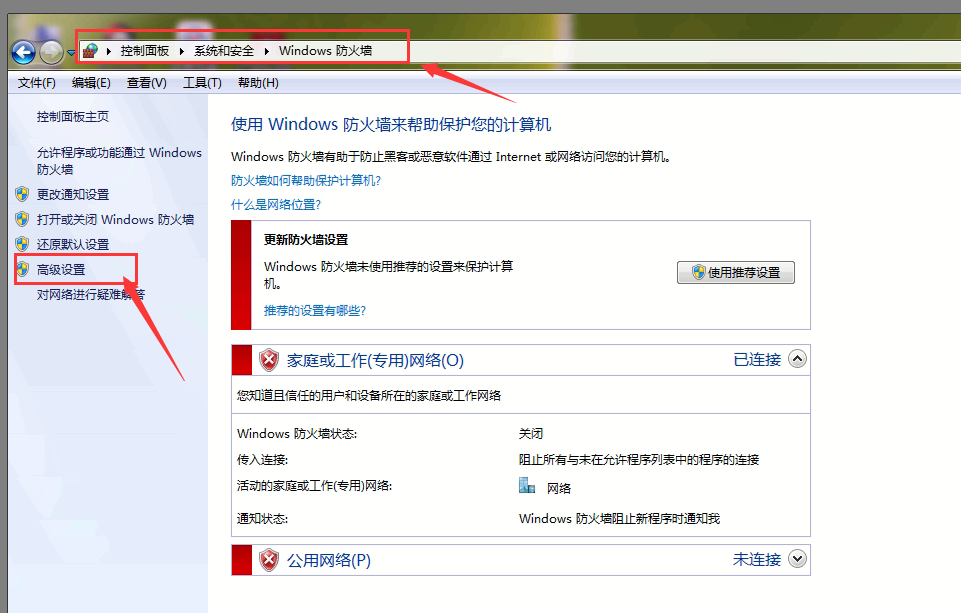
打开Windows防火墙,进入允许程序通过防火墙,开启CorelDRAW、Corel PHOTO-PAINT公用/专用网络权限。
2.防火墙新建出入站规则
进入防火墙高级设置,新建入站、出站规则,允许CorelDRAW程序联网连接。
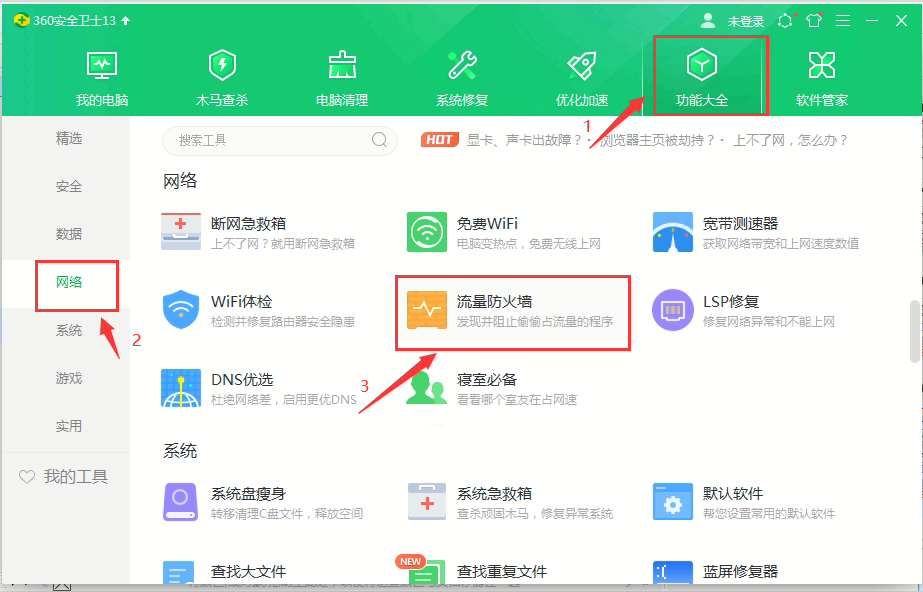
3.360流量防火墙解除拦截
打开360流量防火墙,找到CorelDRW.exe,将禁止访问网络改为允许访问网络。
六、第五步:重新安装并激活正版CorelDRAW
完成以上所有环境修复操作后,电脑系统已恢复纯净状态,此时即可正常安装并激活正版软件,注意以下操作要点,避免再次出现问题:
1.前往CorelDRAW官方渠道下载正版安装包,右键安装程序,选择以管理员身份运行,防止系统权限不足导致安装中断;
2.安装路径建议选择纯英文目录,不要安装在带有中文、特殊符号的文件夹内;
3.安装完成后,保持网络通畅(优先使用个人宽带或手机热点),启动软件后登录官方账号,输入正版序列号完成激活;
4.激活成功后,逐步恢复防火墙、杀毒软件的防护功能,后续即可正常使用软件。
七、快速自查清单(对应报错快速解决)
1.登录弹出未知错误:优先检查HOSTS文件、重置IE网络设置、切换手机热点重试;
2.提示服务器出现未预料的错误:检查防火墙、第三方安全软件是否拦截CDR联网;
3.安装中途失败、进程终止:重新执行卸载+全盘残留清理,确保无盗版文件干扰;
4.软件启动卡顿、界面异常:使用`%appdata%`路径清理缓存,长按F8键还原出厂设置。
总结
安装过盗版CorelDRAW后出现正版安装、激活报错,绝大多数问题都集中在残留文件、HOSTS拦截、网络权限三大方面。
大家只需严格按照「卸载清理残留→修复系统网络→修改HOSTS文件→放行联网权限→安装正版软件」的顺序操作,就能彻底解决各类故障。
长期使用盗版软件不仅会频繁出现运行报错、功能受限等问题,还会带来病毒入侵、版权纠纷等风险。
选择官方正版CorelDRAW,不仅能享受稳定流畅的使用体验,还可获得官方远程技术支持、版本更新、专属售后等全套服务,全方位保障你的设计工作高效开展。
相关问题教程直达链接
展开阅读全文
︾





 400-8765-888


 苏ICP备14036386号-35
 苏公网安备 32059002002856号