发布时间:2026-06-15 10: 00: 00
品牌型号:联想Yoga 14Sitl
系统:Windows 10 64位专业版
软件版本:CorelDRAW 2020
在使用CorelDRAW进行版面设计时,除了常规的矩形文本框,还可以让文字沿路径排列,或者填充到各种不规则形状中,这在海报、创意排版中非常实用。下面就为大家介绍CDR文字随文本框形状变化设置,CDR怎么做异形文本框的相关内容。
一、CDR文字随文本框形状变化设置
先说最基础的操作。拿文本工具在画布上按住左键拖动,会划出一个矩形文本框,点进去就能打字,文字会在这个框里横向排列。这是最常规的用法,适合正文段落。但如果想让文字沿着某条弯曲的路径排布,比如顺着一条弧线走,就需要换一种思路。有两种方法可以让文字随文本框形状变化。
1、方法一:先画路径,再输文字。用【钢笔工具】在画布上画出一条路径,可以是弧线、S形、折线。
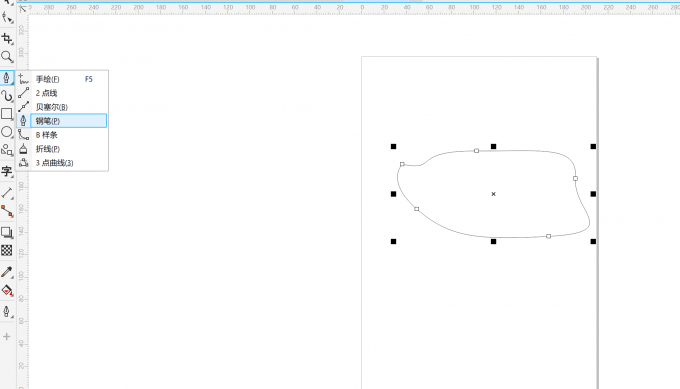
路径画好之后,切换回【文本工具】,把鼠标慢慢移近路径,当鼠标光标变成一个竖线加上弯曲符号的样式时,说明已经对准了路径,这时候点击一下就能开始输入。打出来的文字不会水平排列,而是贴着路径的走向延伸,路径弯文字就弯,路径转折文字也跟着转。这种方式适合做装饰性排版,比如围绕一个圆形边缘排一圈文字,或者让标题沿着波浪线走,视觉上活泼很多。
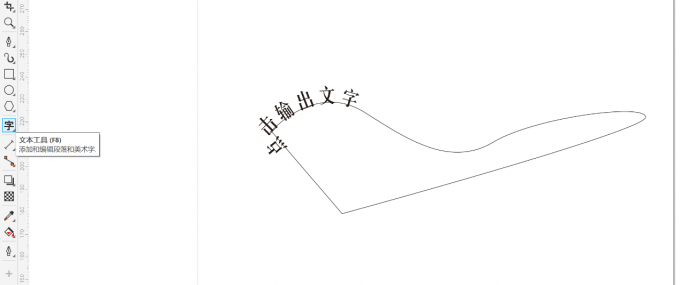
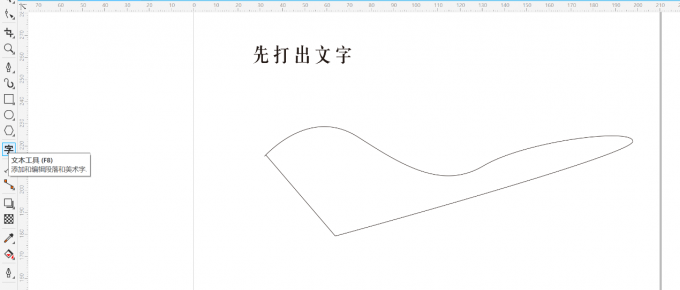
2、方法二:已有文字,后期适配路径。如果文字已经打好了,也可以事后让它贴合路径,不用重新输入。先用【文本工具】打出一段横向排列的普通文字,再准备好一条路径。
选中文本框,在顶部菜单栏点【文本】,找到【使文本适合路径】这个选项。
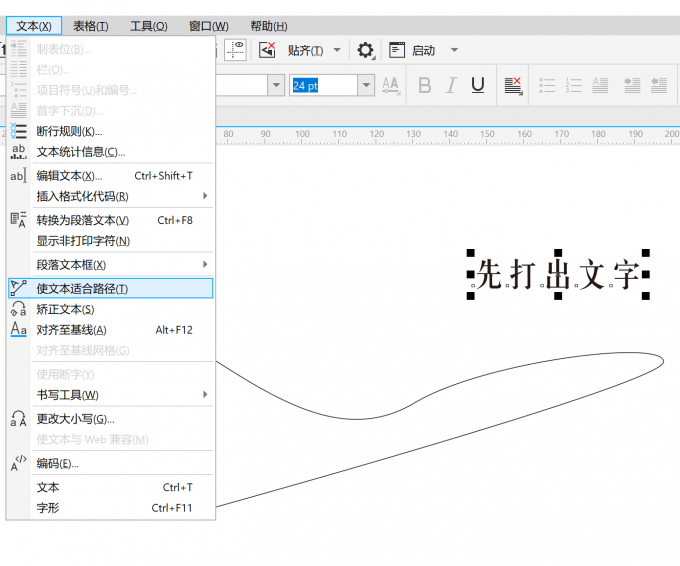
点进去之后鼠标会变成一个带箭头的状态,这时候点击目标路径,文字就会自动沿着路径重新排布。
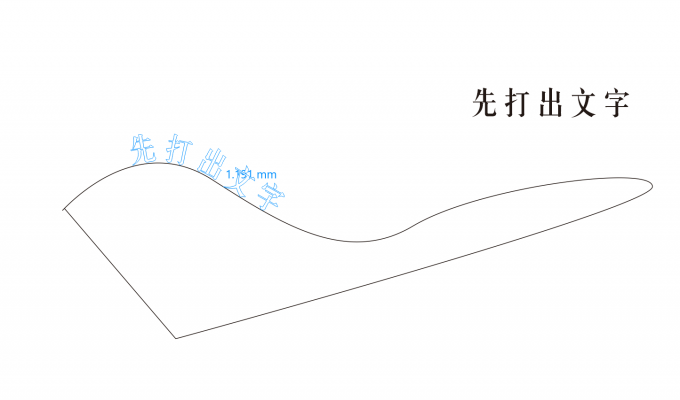
两种方法效果一样,区别只在操作顺序。先画路径再输入的方式更直观,适合从零开始设计;先打文字再适配路径的方式更灵活,适合已有内容需要调整排版的情况。
二、CDR怎么做异形文本框
标准的矩形文本框用起来顺手,但版式上容易显得中规中矩。如果想让文字块本身的形状也成为设计的一部分,就需要用到异形文本框。
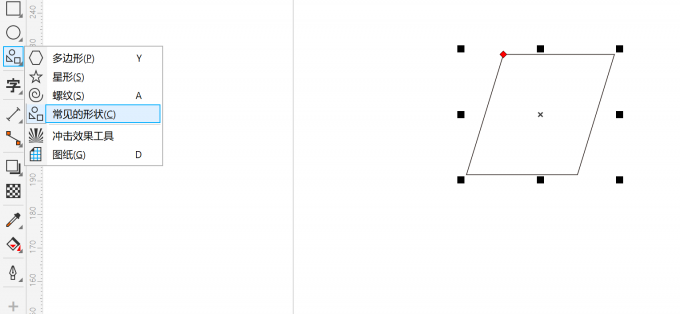
1、先用形状工具画出想要的轮廓。CDR的形状工具里有很多预设形状可以选,平行四边形、梯形、六边形、箭头、对话气泡等都有,在上方属性栏的列表里切换就行。把想要的形状拖出来,大小按照设计需求调整。
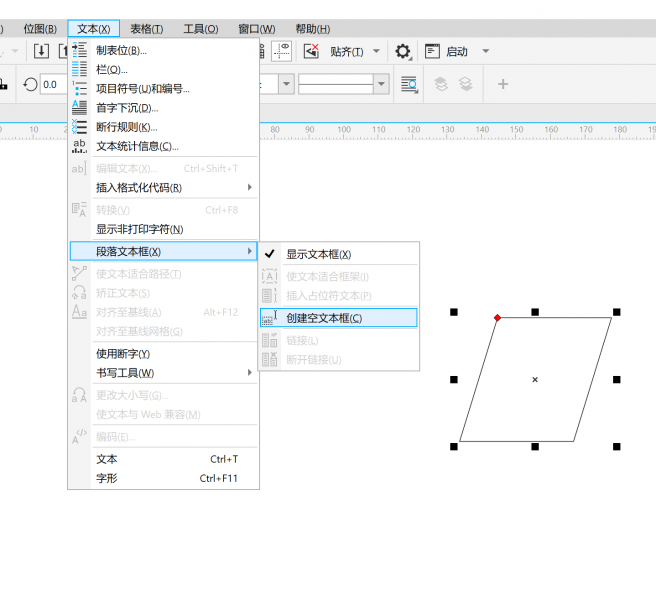
2、形状画好之后,选中它,去顶部菜单栏点【文本】,找到【段落文本框】,展开后点【创建空文本框】。这一步执行完,原来的图形轮廓就变成了文本容器。
3、点击进入这个形状,就可以直接输入文字了。文字会按照形状的内边界自动换行,一行行填满这个不规则的容器,文字块整体的轮廓就是刚才画的那个形状。
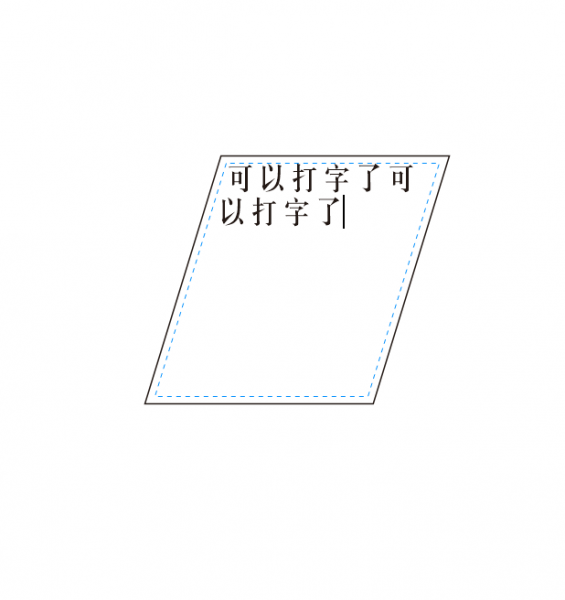
这种异形文本框在海报设计里用起来很方便,不需要手动调整每一行文字的长度,形状会自动帮你管理文字的边界。如果形状调整了大小,里面的文字排布也会跟着重新计算,不用手动重排。
三、CDR怎么做链接文本
做多文本排版的时候,经常遇到一个问题:文字太多,一个文本框装不下。强行缩小字号损害可读性,手动分段又麻烦。CDR提供了一个更合理的解决方式——链接文本框。
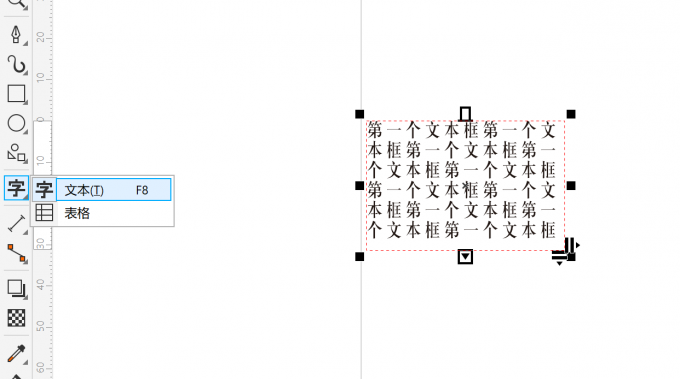
1、用【文本工具】在画布上拖出一个文本框,往里面粘贴或输入大量文字内容。如果文字超过了文本框能显示的范围,文本框的边框会变成红色,这是软件在提示你:有内容溢出了,现在看不到的文字藏在框外面。这时候不要急着调整文本框大小。把鼠标移到文本框底部边缘,会出现一个向下的【小箭头】图标,点击这个箭头,鼠标会变成一个带文字流的特殊光标。
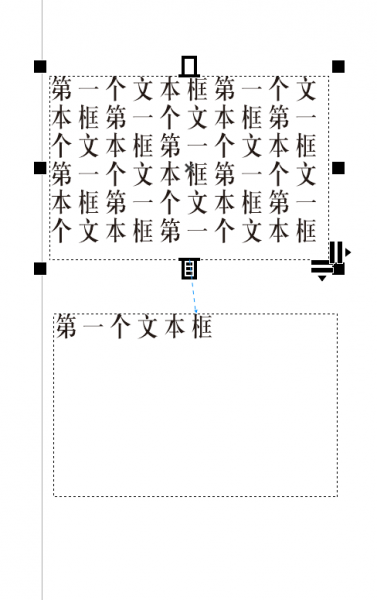
2、然后在画布的其他位置拖出第二个文本框,或者点击一个已经存在的文本框。松开鼠标之后,两个文本框就链接上了——第一个框里装不下的文字会自动流入第二个框,就像水从一个容器溢出流进另一个容器一样。
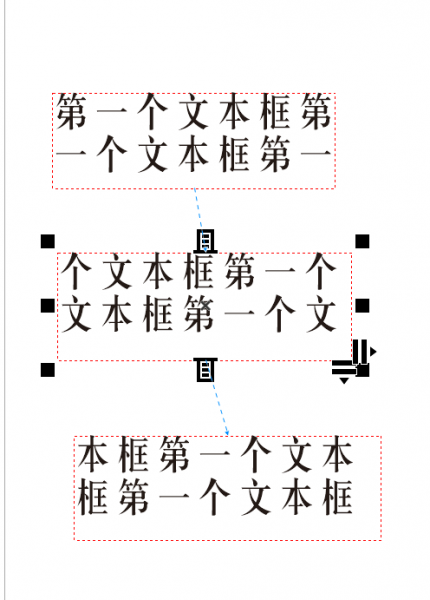
3、链接可以不止两个框,第二个框满了还可以继续链接第三个、第四个,形成一条文本流链条。在排版长篇文章、产品说明、杂志内页的时候,这个功能能省很多事。链接文本框还有一个优点:框和框之间不需要紧挨着,可以分布在画面的不同区域,中间可以有图片或者其他设计元素穿插。这样文字和图片能混排在一起,整个版面的节奏感和层次感都会更好。
以上就是CDR文字随文本框形状变化设置,CDR怎么做异形文本框的全部内容了。通过路径文字、形状文本框和文本链接功能,可以大幅提升排版的灵活性,让设计更加丰富有层次。
展开阅读全文
︾





 400-8765-888


 苏ICP备14036386号-35
 苏公网安备 32059002002856号