发布时间:2025-12-13 10: 00: 00
品牌型号:联想Yoga 14Sitl
系统:Windows 10 64位专业版
软件版本:CorelDRAW2020
在许多设计场景中都会用到公章效果,镂空处理往往能让印章看起来更逼真。公章下方数字的排版不仅是细节上的完善,也常作为防伪设计的重要手段。下面就为大家介绍CDR公章怎么做才是镂空的,CDR公章下面的数字怎么排进去的相关内容。
一、CDR公章怎么做才是镂空的
在制作公章的过程中,镂空效果能够让图案更有立体感,看上去也更接近实物印章的质感。下面就用CDR矢量设计软件通过四个步骤带大家制作一个带有镂空五角星的公章效果。
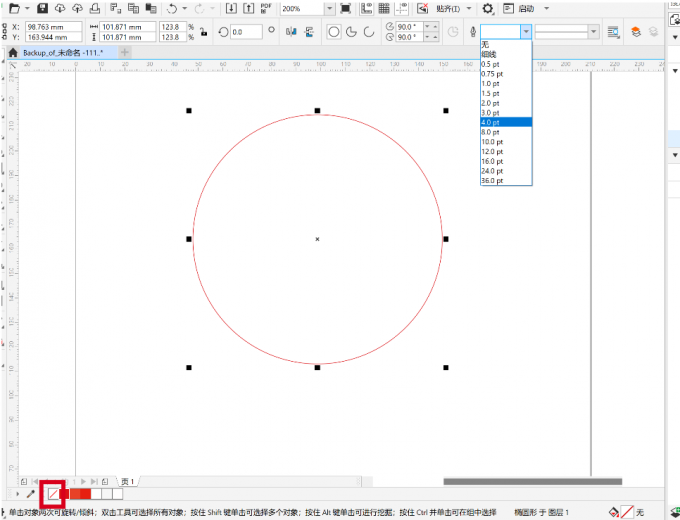
1、选用【椭圆工具】,同时按住CTRL键画出一个正圆。把圆的边框宽度调大为4pt,视觉上会更有分量。把圆的轮廓色设置为正红色。为了公章是镂空的,要把填充色设置为无,用鼠标左键点一下红圈的图案就可以去掉填充色。
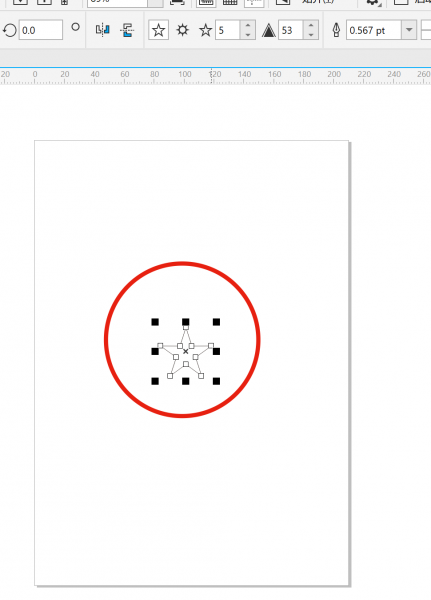
2、找到【多边形工具】,在弹出的列表里选【星形】,上方工具栏把边数设置为5,在画布一拖拽画出来的就是五角星了。
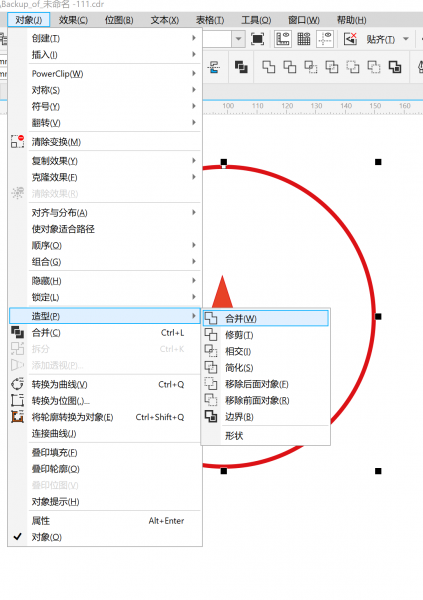
3、同时选中圆和五角星,在菜单栏里找到【对象】-【造型】-【合并】,两个图形就会合并在一起,也就是五角星的位置镂空了。
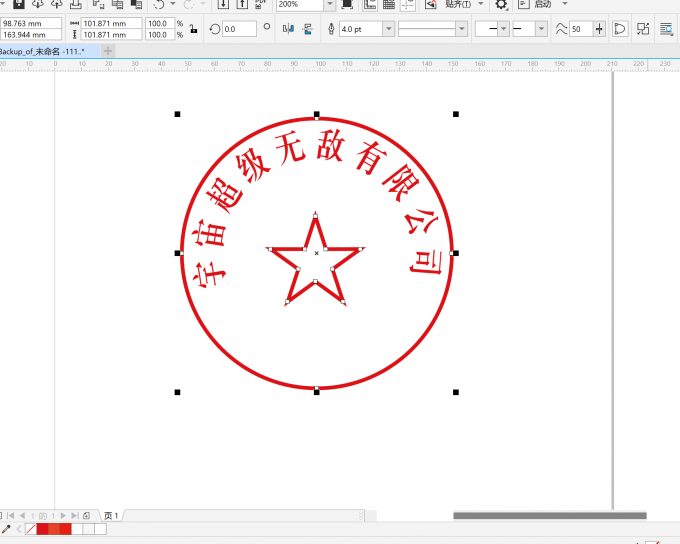
合并后会变成图4中的填色效果,我们只要点一下红框位置,把填充色改为无,并把整体的轮廓描边再次设置为4pt,显示就是正常的了。

4、最后,选用【文本工具】,围绕着圆形打上公司的名称。
二、CDR公章下面的数字怎么排进去
公章下面经常能够看到一组数字,这是公章的防伪码,一般有13位数。把数字排进公章里并不难,用以下三个步骤就可以做到了。
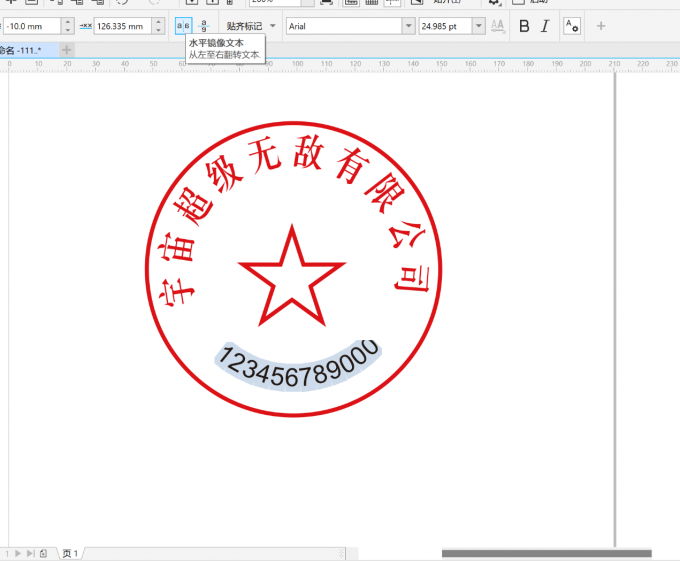
1、选用【文本工具】,鼠标指针靠近公章的圆圈的时候,会变成带弧度的样式,提示这个时候能打出弧形的文字。我们点击一下开始输入。输入完成后,将文字颜色改成正红色。

2、输入后的数字默认是排列在圆圈外的,我们只要选用【选择工具】,拖动文字往圆心靠拢,文字就会进入到圆的里面了。
3、这时候打上的文字是倒着的,不方便阅读,我们可点击上方的【水平镜像文本】,再点一次【垂直镜像文本】,文字就能够回正了。
三、CDR怎么制作印章
印章的整体制作和公章是类似的,区别在于常见的公章多为圆形,普通印章常为方形。我们可以用以下五个步骤来制作印章。
1、用【椭圆工具】绘制出一个椭圆形,填充为红色。
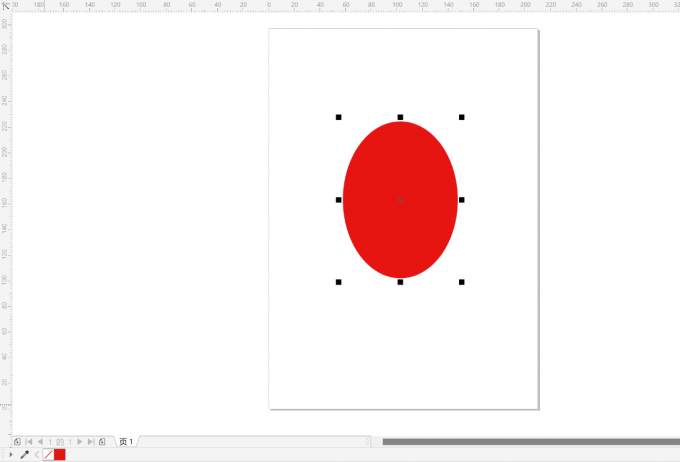
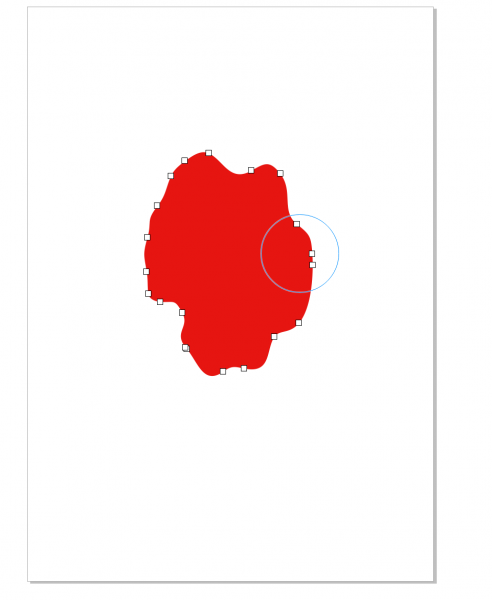
2、在形状工具处找到【涂抹工具】。鼠标会变成一个圆圈的样式,用这个圆圈去推动椭圆,改变椭圆的造型,让它看起来像一个印章的样子。
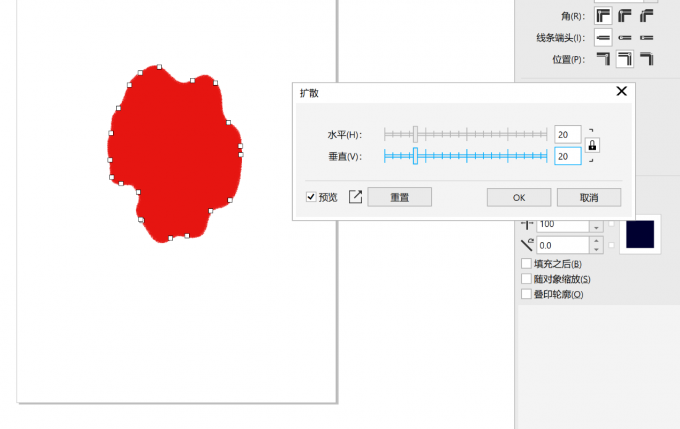
3、在菜单栏里找到【效果】-【创造性】-【散开】,在弹出的窗口中设置数值,控制散开的程度。
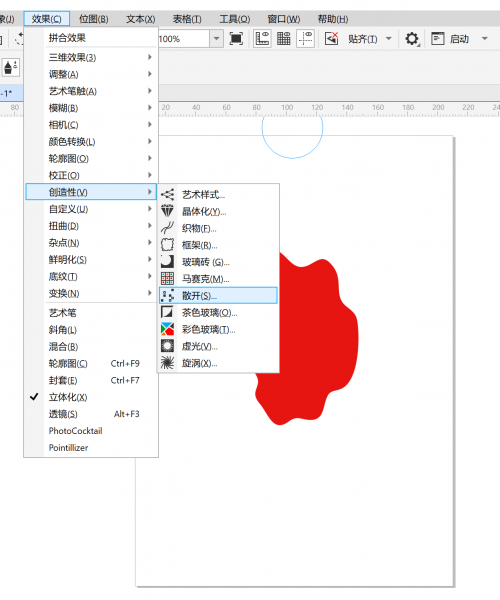
找到合适的数值,让印章有边缘扩散的效果,更像是实际印章在纸面上的印迹。
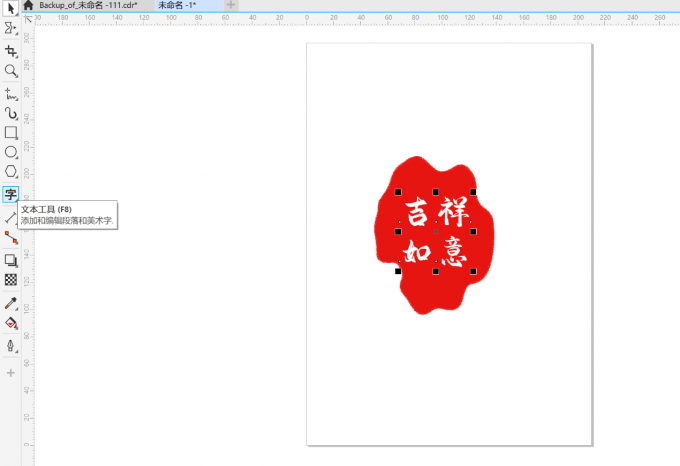
4、用【文本工具】输入文字,挑一款带点书法味道的字体,看起来就更有公章的感觉。
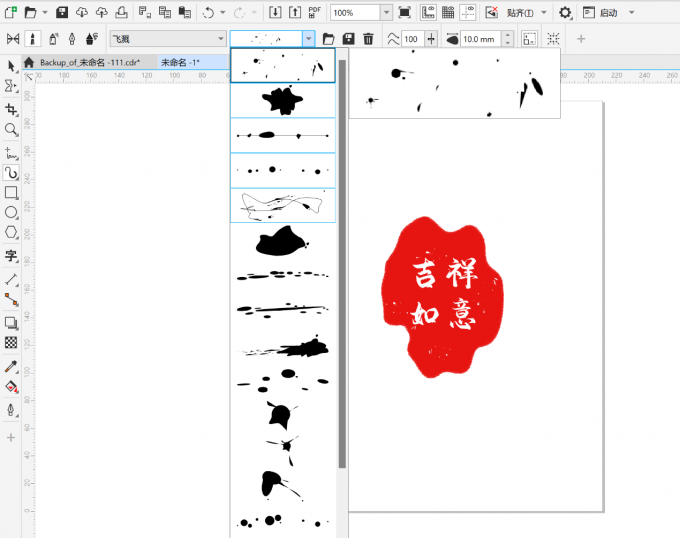
5、最后,可以用【艺术笔】中的飞溅笔刷,设置为白色,少量多次地在印章上刷几笔,让整体的效果更精致。
以上就是CDR公章怎么做才是镂空的,CDR公章下面的数字怎么排进去的相关内容。镂空效果能够让公章更具层次感,适合在正式设计中提升质感。底部数字的合理排版不仅让印章更规范,也增加了防伪与识别的功能。
展开阅读全文
︾





 400-8765-888


 苏ICP备14036386号-35
 苏公网安备 32059002002856号