发布时间:2026-05-27 10: 00: 00
品牌型号:联想Yoga 14Sitl
系统:Windows 10 64位专业版
软件版本:CorelDRAW 2020
在使用CorelDRAW进行图像处理时,蒙版遮罩是一个很常用的功能,可以用来做图片裁切、局部显示以及创意效果,比如圆形头像、渐变过渡或者文字填充图片等。很多人刚接触时不知道从哪里入手,其实操作并不复杂。下面就为大家介绍CDR怎么做蒙版遮罩,CDR怎么做渐变蒙版的相关内容。
一、CDR怎么做蒙版遮罩
在实际排版或修图过程中,经常需要把一张图片限制在某个形状里,比如做成圆形头像或者特殊造型,这时候就可以用蒙版遮罩来实现。
1、先导入图片。然后在左侧工具栏找到【椭圆形工具】,按住Ctrl键在画布上拖动,画出一个正圆,并把它放在图片的上层,注意图层顺序。
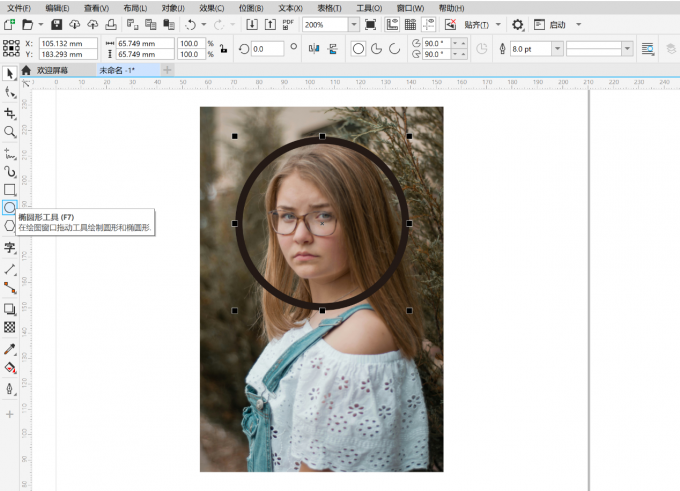
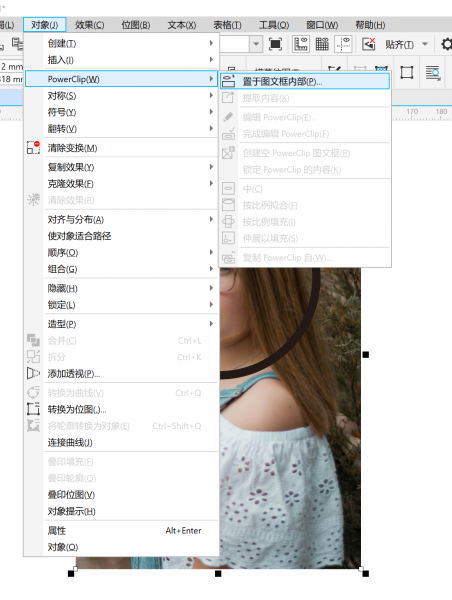
2、接下来选中图片,在菜单栏【对象】中找到【PowerClip】,选择【置于图文框内部】。这时候鼠标会变成一个黑色箭头,表示需要指定容器。
3、用鼠标点击刚刚画好的圆形,图片就会被填充进这个圆形里面,相当于完成了一个基础的蒙版遮罩效果。
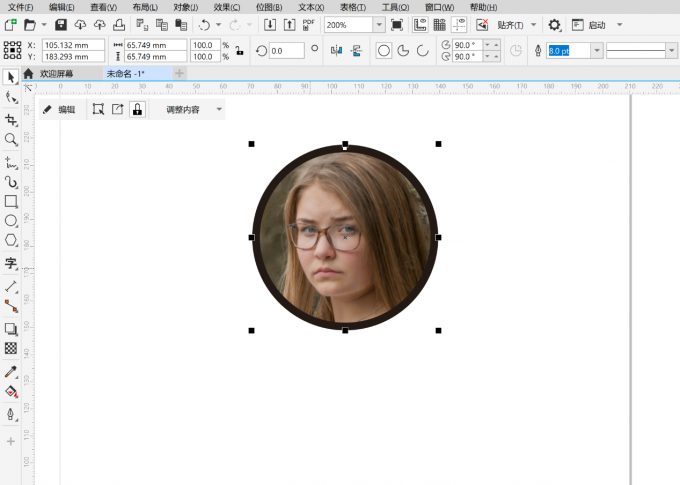
4、如果想调整图片位置,可以点击圆形,选择【编辑】,进入后就可以移动或缩放图片,调整完成后退出编辑即可。
二、CDR怎么做渐变蒙版
渐变蒙版常用于做图片边缘虚化、渐隐效果,看起来会更自然,也更有设计感。在CDR里可以用以下四个步骤做渐变蒙版。
1、和普通蒙版类似,先导入图片,然后在图片上方画一个矩形。
2、选中这个矩形,在左侧工具栏找到【交互式填充工具】,把填充类型切换为【渐变填充】。可以根据需要设置颜色,比如从黑到白。
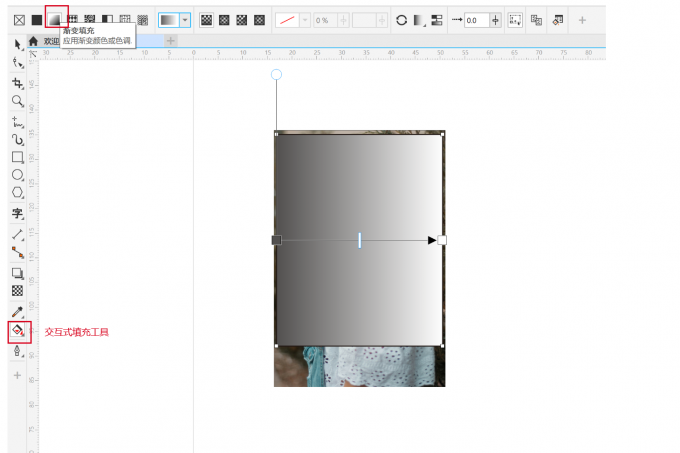
3、设置好渐变后,选中底部的图片,在菜单栏选【对象】-【PowerClip】-【置于图文框内部】。
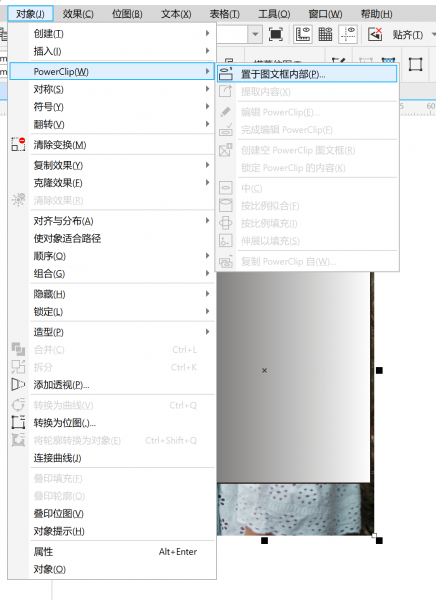
4、当鼠标变成箭头后,点击带有渐变的矩形,这样图片就会按照渐变区域显示,形成渐变蒙版效果。需要注意的是,渐变的方向、颜色都会直接影响最终效果,可以多调整几次找到合适的视觉表现。
三、CDR怎么做文字蒙版
除了形状之外,文字也可以作为蒙版使用,常用于做海报标题或创意排版。
1、先用【文本工具】输入需要的文字。
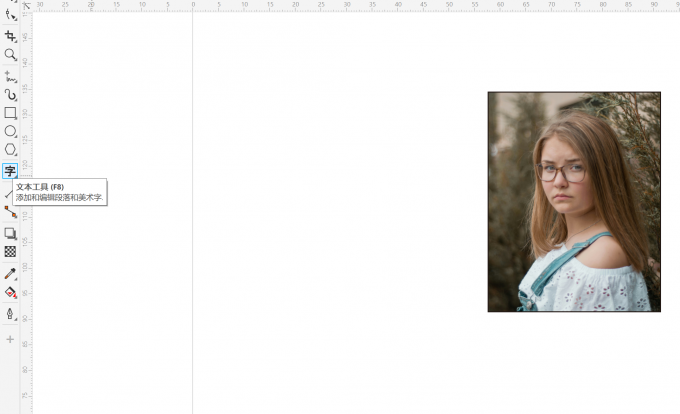
2、文字输入完成后,需要将文字转换为曲线。可以选中文字后按快捷键Ctrl+Q,这一步是为了让文字变成可作为容器的对象。
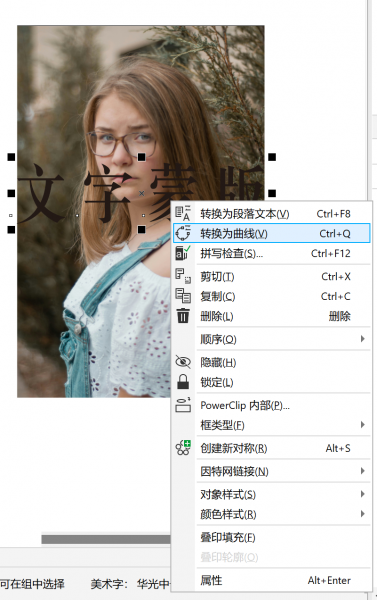
3、接下来选中图片,在菜单栏依次点击【对象】-【PowerClip】-【置于图文框内部】。
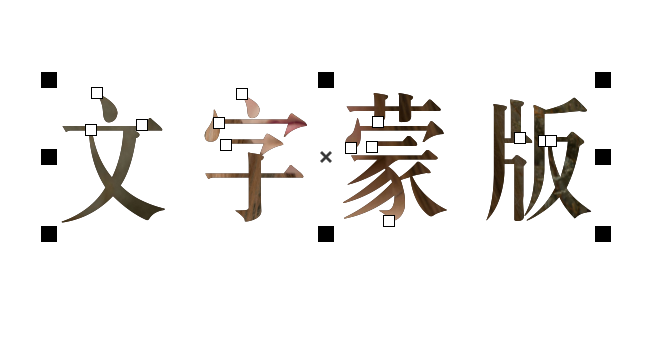
4、当鼠标变成箭头后,点击文字,图片就会被填充到文字内部,形成文字蒙版效果。如果觉得效果不合适,同样可以进入【编辑】来调整图片的位置和显示区域。
以上就是CDR怎么做蒙版遮罩,CDR怎么做渐变蒙版的全部内容了。通过PowerClip功能可以很方便地实现各种遮罩效果,无论是基础形状、渐变还是文字,都可以灵活运用。在实际设计中多尝试不同组合,效果会更加丰富。
展开阅读全文
︾





 400-8765-888


 苏ICP备14036386号-35
 苏公网安备 32059002002856号